Ein neues Objekt anlegen
Ein Objekt in vier Schritten mit Typ, Adresse, Fotos und optionalen Grundstücksdaten anlegen.
Geschrieben von heyFranz Team
Zuletzt aktualisiert Vor etwa 1 Monat
Bevor du eine Wohnung, einen Stellplatz oder eine andere Einheit in heyFranz erfassen kannst, benötigst du das dazugehörige Objekt. Das Objekt bildet das gesamte Gebäude ab und wird in einem geführten Prozess in vier Schritten angelegt.
So startest du
Du kannst den Vorgang auf zwei Wegen öffnen:
Klicke auf dem Dashboard oben rechts auf Hinzufügen und wähle die Option zum Anlegen eines Objekts.
Öffne Immobilien → Objekte und klicke oben rechts auf Objekt oder Einheit hinzufügen. Wähle anschließend ein neues Objekt aus.
Beide Wege öffnen denselben Anlegeprozess.
Welche Angaben sind verpflichtend?
Für ein neues Objekt benötigst du:
den Objekttyp,
einen Objektnamen,
die vollständige Adresse.
Alle weiteren Angaben, darunter Baujahr, Fotos und Grundstücksinformationen, sind optional. Du kannst sie später in den Stammdaten ergänzen oder ändern.
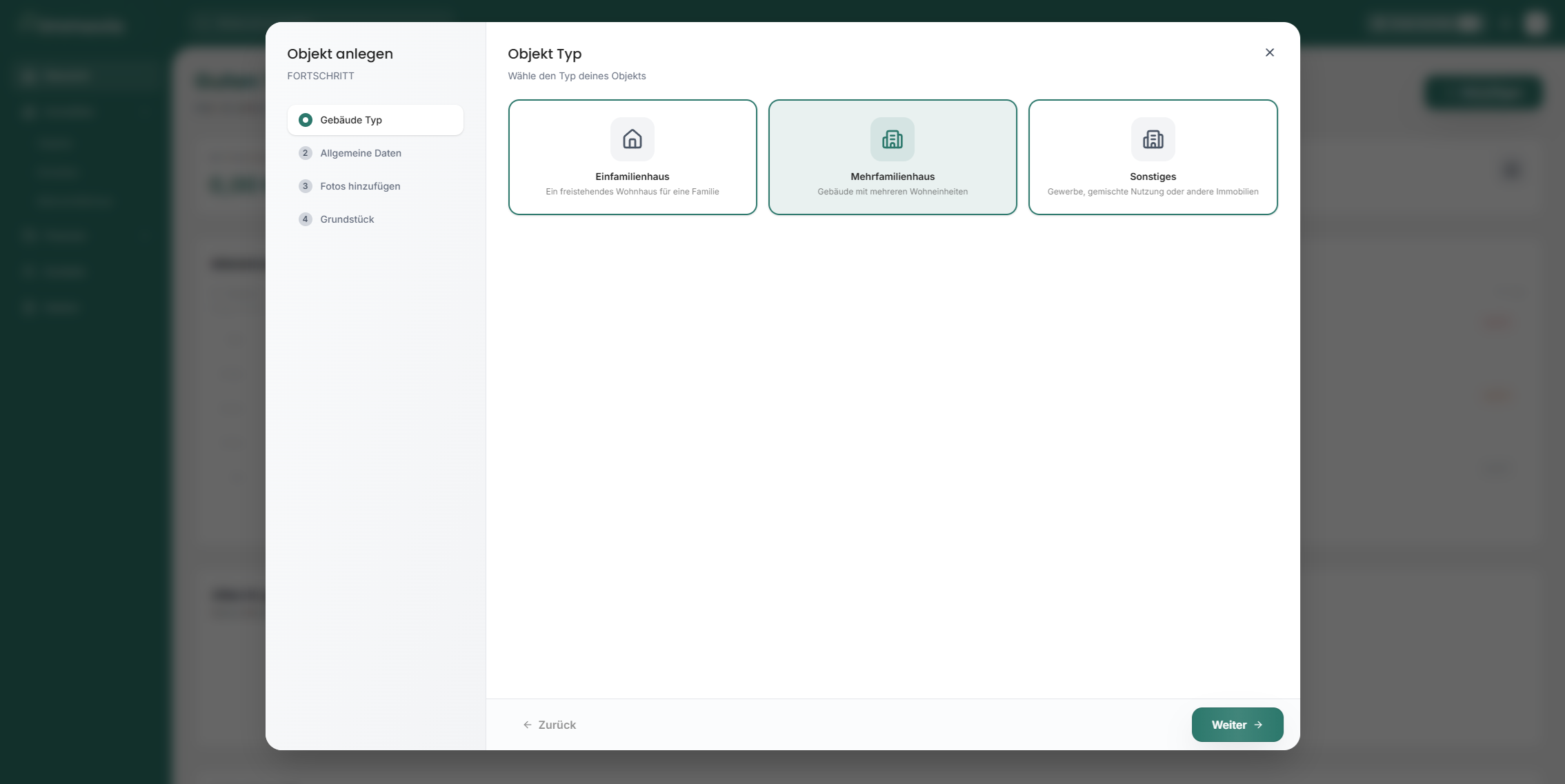
Schritt 1: Objekttyp auswählen
Wähle die passende Objektart:
Einfamilienhaus,
Mehrfamilienhaus,
Sonstiges für andere Gebäudearten.
Der Objekttyp ist eine Pflichtangabe, kann aber später in den Stammdaten geändert werden.
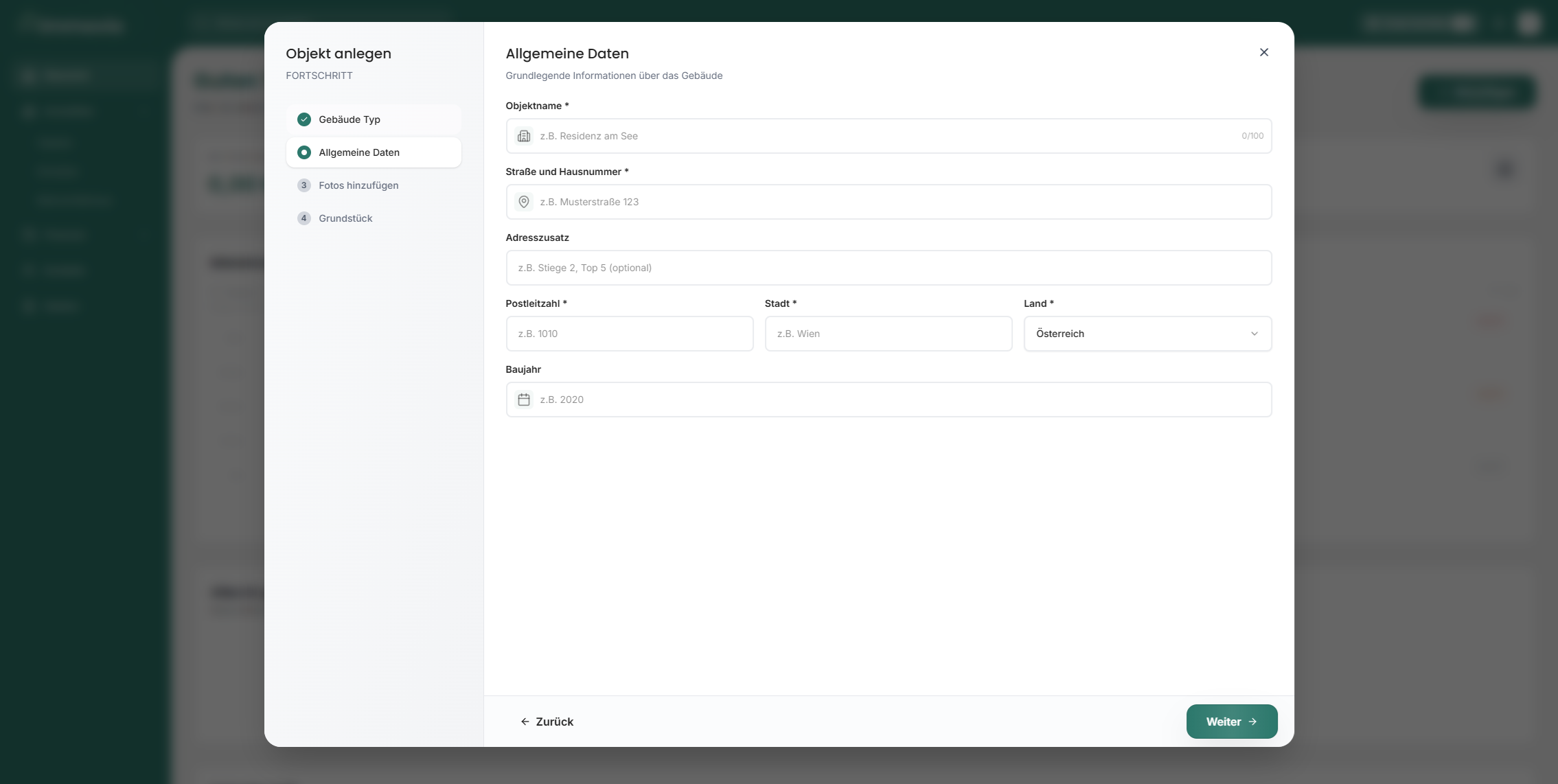
Schritt 2: Allgemeine Daten und Adresse eingeben
Vergib zunächst einen eindeutigen Objektnamen. Dieser Name erscheint später unter anderem in der Objektübersicht und bei den zugehörigen Einheiten. Bei mehreren Immobilien eignet sich beispielsweise die Kombination aus Straße und Hausnummer.
Danach gibst du folgende Adressdaten ein:
Straße und Hausnummer,
Postleitzahl,
Stadt,
Land.
Während du Straße und Hausnummer eingibst, zeigt heyFranz passende Adressvorschläge an. Wählst du einen Vorschlag aus, werden Postleitzahl, Stadt und Land automatisch ausgefüllt.
Wird die gewünschte Adresse nicht vorgeschlagen, kannst du sämtliche Adressfelder manuell ausfüllen. Die automatische Adresssuche ist keine Voraussetzung für das Anlegen des Objekts.
Optional kannst du außerdem das Baujahr hinterlegen.
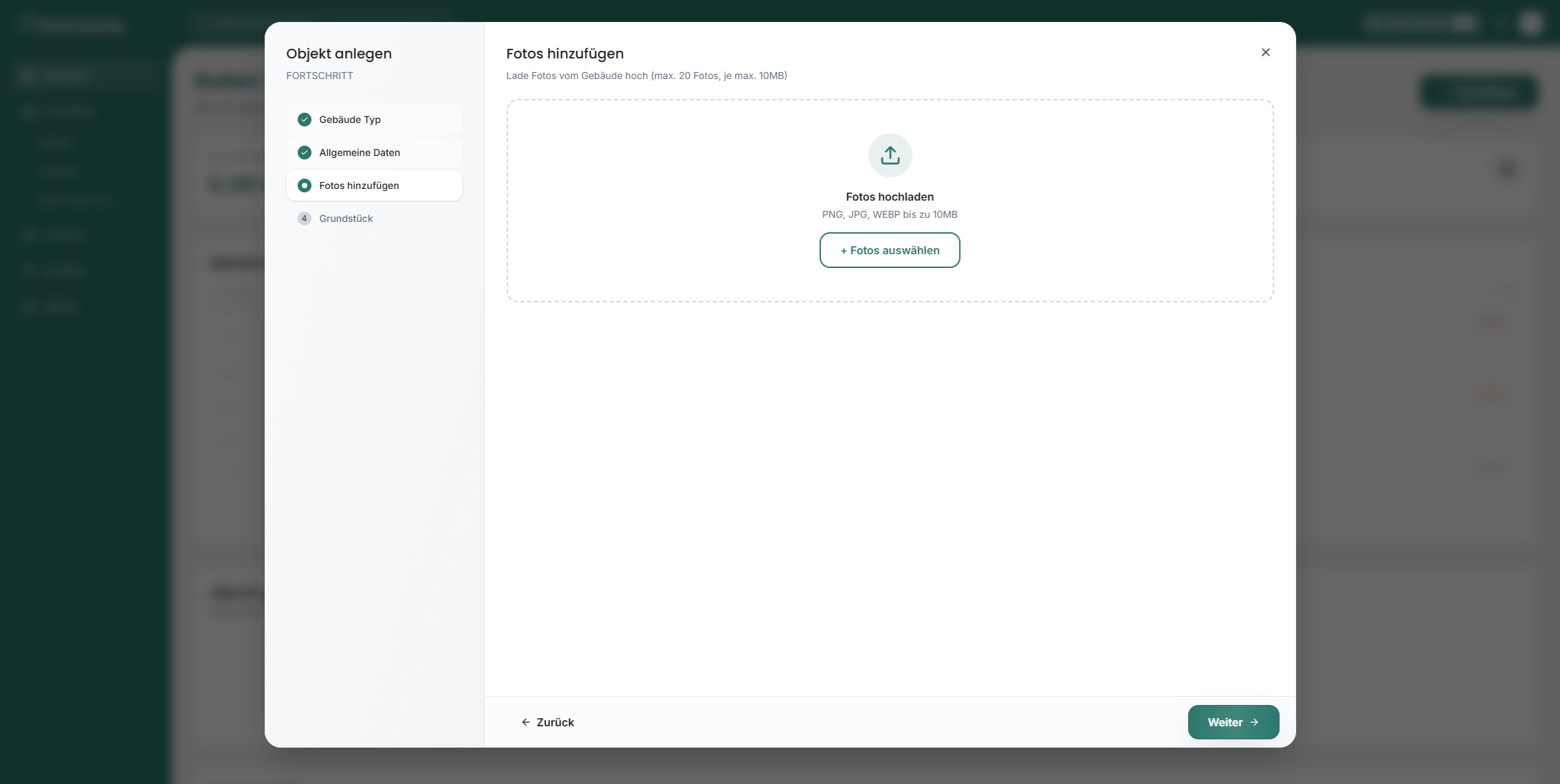
Schritt 3: Fotos hinzufügen
Im dritten Schritt kannst du Fotos des Objekts hochladen. Der Upload ist optional und kann später nachgeholt werden.
Fotos sind besonders bei mehreren Objekten hilfreich: Sie erscheinen in der Objektübersicht und erleichtern die schnelle visuelle Zuordnung der Immobilien.
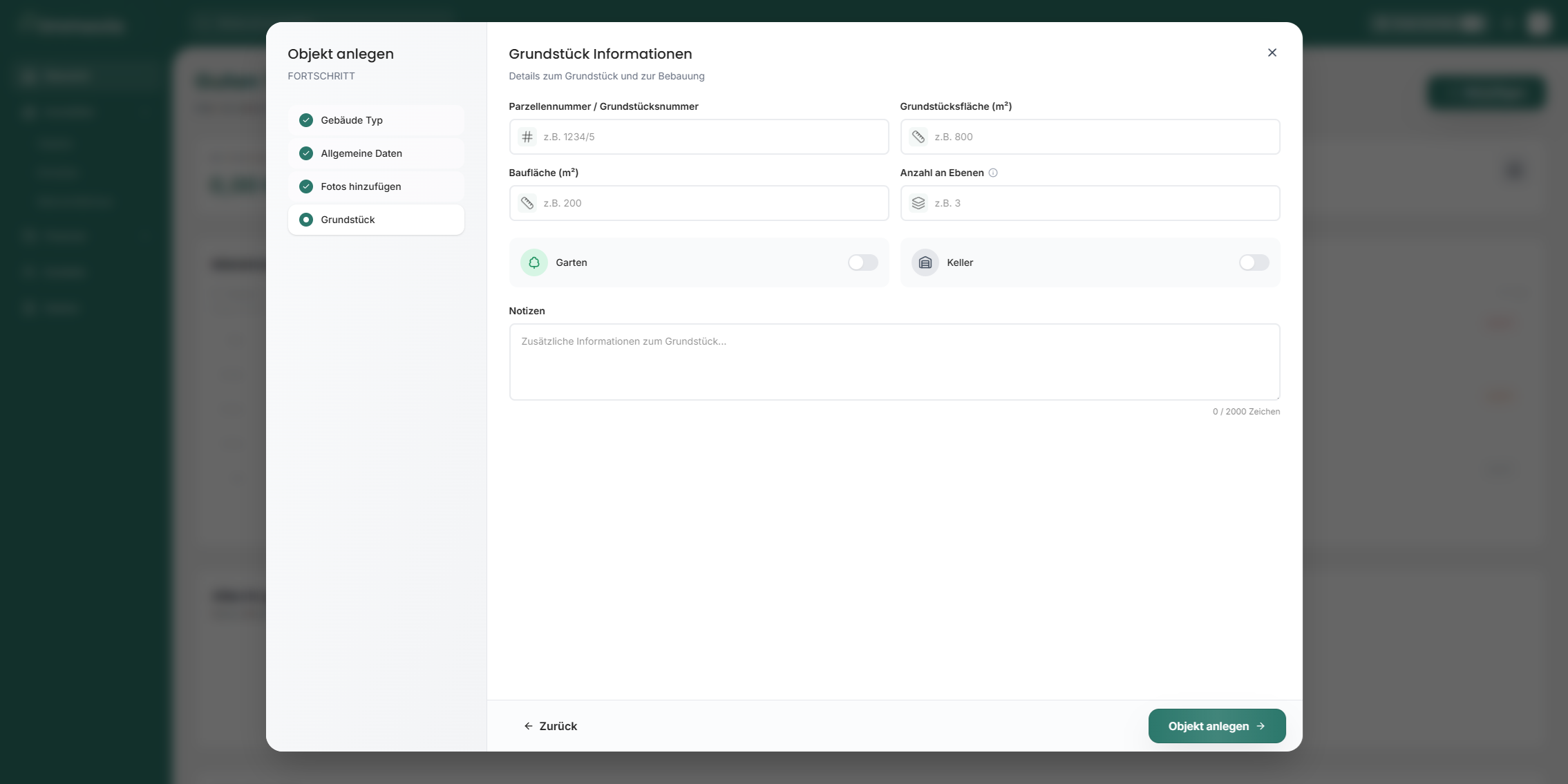
Schritt 4: Grundstücksinformationen ergänzen
Im letzten Schritt kannst du weitere Angaben zum Grundstück erfassen. Dazu gehören unter anderem:
Parzellennummer beziehungsweise Grundstücksnummer,
Grundstücksfläche,
Baufläche,
Anzahl der Ebenen,
Angaben zu Garten und Keller,
ergänzende Notizen.
Alle Grundstücksinformationen sind optional. Klicke abschließend auf Objekt anlegen, um das Objekt zu speichern.
Angaben später ändern
Öffne das angelegte Objekt und wechsle zum Reiter Stammdaten, wenn du Angaben ergänzen oder bearbeiten möchtest. Das gilt auch für Informationen, die du beim Anlegen zunächst leer gelassen hast.
Weiterführende Artikel
War dies hilfreich?
Brauchen Sie noch Hilfe? Team fragen