Zähler und Zählerstände verwalten
Zähler bei einer Einheit anlegen, Ablesungen mit Fotos erfassen, Zählerstände korrigieren und Zähler archivieren.
Geschrieben von heyFranz Team
Zuletzt aktualisiert Vor 16 Tagen
Im Reiter Zähler einer Einheit verwaltest du deren Zähler und dokumentierst die Zählerstände. Zu einer Ablesung kannst du auch Angaben zur erfassenden Person, eine Notiz und Fotos hinterlegen.
Die Zählerübersicht öffnen
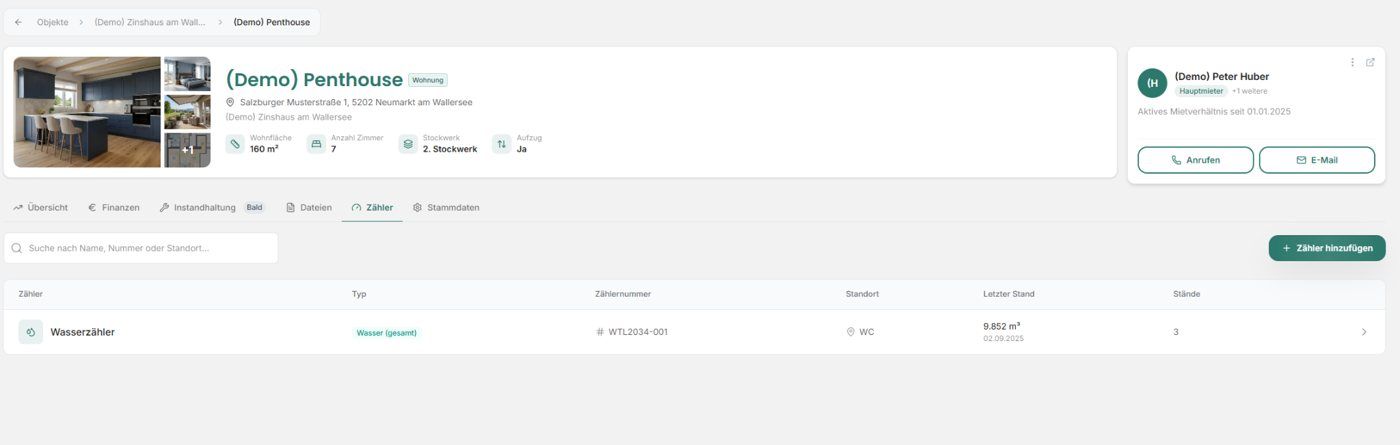
Öffne unter Immobilien > Einheiten die gewünschte Einheit und wechsle zum Reiter Zähler.
Die Liste zeigt den Zählernamen, Typ, die Zählernummer, den Standort, den letzten erfassten Stand mit Datum und die Anzahl der hinterlegten Zählerstände. Über das Suchfeld findest du Zähler nach Name, Nummer oder Standort.
Einen neuen Zähler hinzufügen
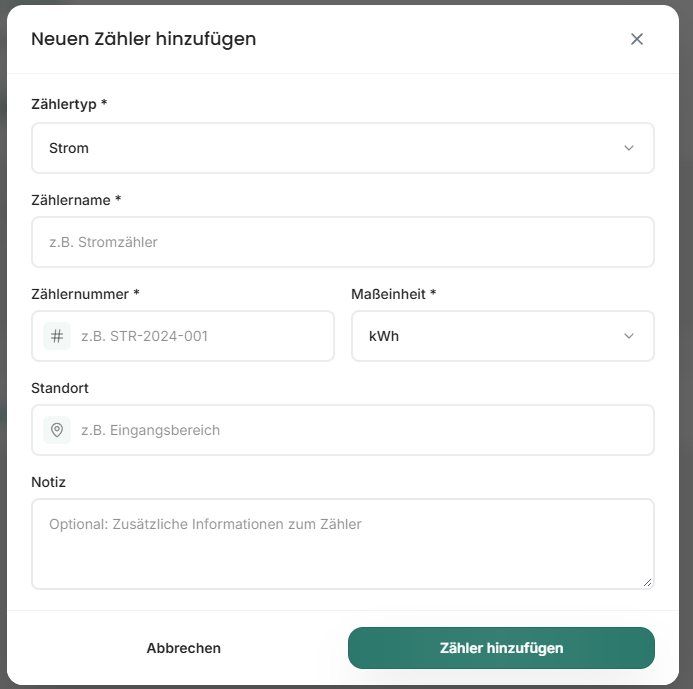
Klicke auf Zähler hinzufügen und fülle die Zählerdaten aus:
Zählertyp: Wähle einen der vorgegebenen Typen.
Zählername: Gib eine Bezeichnung ein, mit der du den Zähler wiedererkennst.
Zählernummer: Trage die Nummer des Zählers ein.
Maßeinheit: Wähle die Einheit, in der die Zählerstände erfasst werden.
Standort: Optional kannst du den Einbauort angeben, etwa WC oder Eingangsbereich.
Notiz: Optional kannst du zusätzliche Informationen hinterlegen.
Zählertyp, Zählername, Zählernummer und Maßeinheit sind beim Anlegen verpflichtend. Klicke anschließend auf Zähler hinzufügen. Der Zähler wird bei der geöffneten Einheit angelegt.
Verfügbare Zählertypen und Maßeinheiten
Die Zählertypen sind vorgegeben. Eigene Typen kannst du nicht hinzufügen. Zur Auswahl stehen Strom, Gas, Heizung, Fernwärme, Wasser (gesamt), Warmwasser, Kaltwasser und Sonstiges.
Auch die Maßeinheiten wählst du aus einer vorgegebenen Liste:
Zählerdetails und Verlauf ansehen
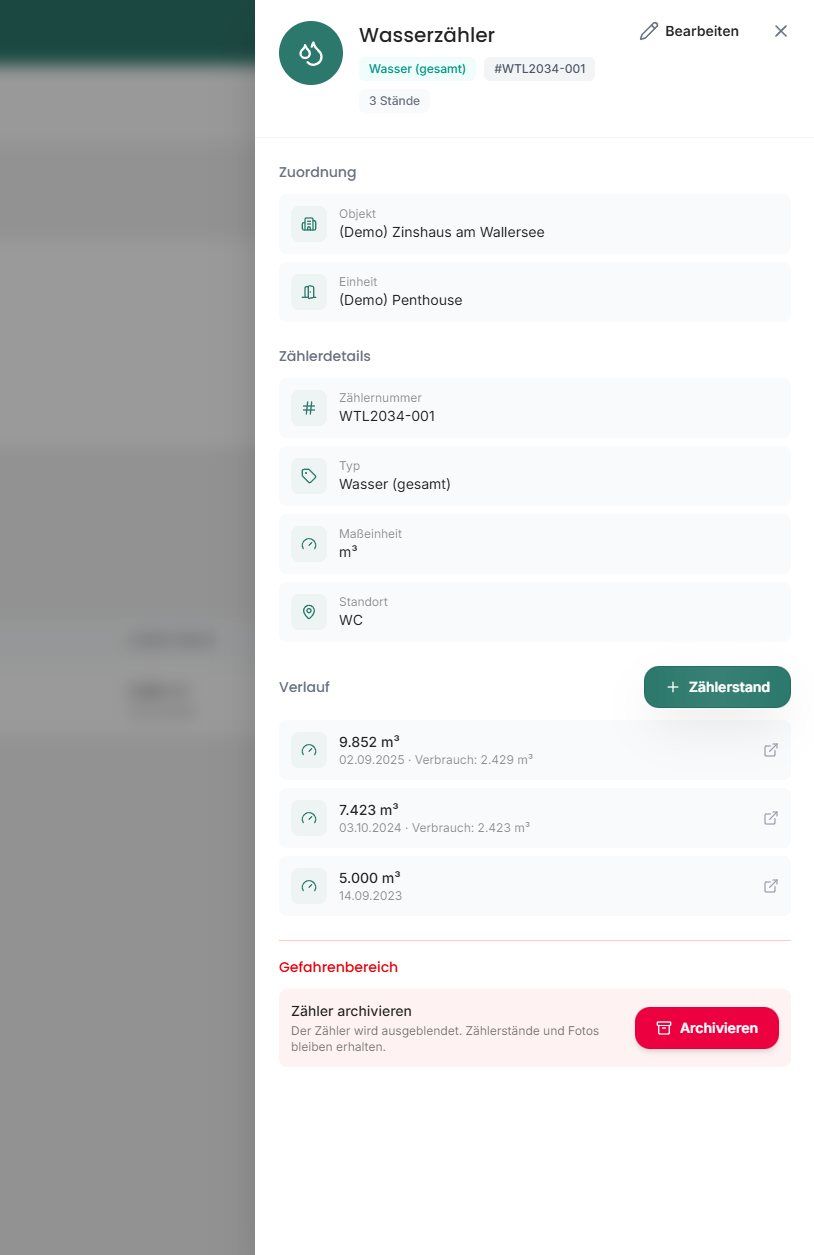
Klicke in der Liste auf einen Zähler. Rechts öffnet sich dessen Detailansicht. Dort siehst du die Zuordnung zu Objekt und Einheit, Zählernummer, Typ, Maßeinheit und Standort. Über Bearbeiten kannst du die Zählerdaten anpassen.
Unter Verlauf findest du die erfassten Zählerstände mit Datum. Die Ansicht zeigt auch den Verbrauch zwischen den Ablesungen. Dieser ergibt sich aus der Differenz der Zählerstände.
Einen Zählerstand erfassen
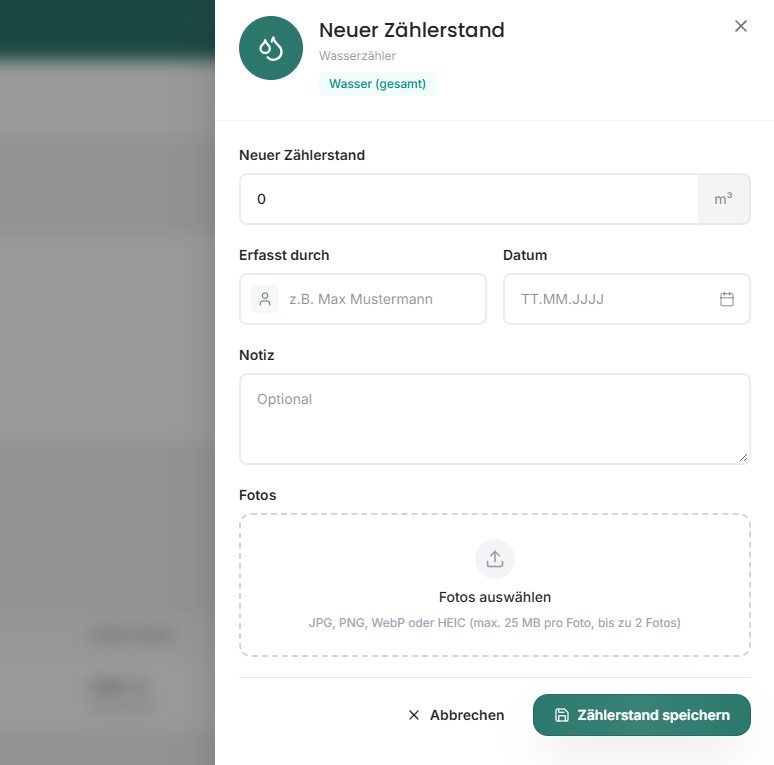
Öffne den gewünschten Zähler.
Klicke im Verlauf auf + Zählerstand.
Trage den abgelesenen Zählerstand ein. Die Maßeinheit wird aus dem Zähler übernommen.
Ergänze die gewünschten Angaben unter Erfasst durch, Datum und Notiz.
Lade bei Bedarf Fotos der Ablesung hoch.
Klicke auf Zählerstand speichern.
Für die Fotos werden JPG, PNG, WebP und HEIC unterstützt. Du kannst bis zu zwei Fotos hinterlegen, jeweils mit maximal 25 MB.
Zählerstände korrigieren oder löschen
Bestehende Zählerstände kannst du nachträglich bearbeiten oder löschen. So kannst du eine fehlerhafte Ablesung korrigieren oder einen versehentlich erfassten Eintrag entfernen.
Einen Zähler archivieren
Einen Zähler selbst kannst du archivieren. Öffne die Zählerdetails und klicke unten im Gefahrenbereich auf Archivieren. Der Zähler wird ausgeblendet; die zugehörigen Zählerstände und Fotos bleiben erhalten.
Die Archivierung folgt demselben Prinzip wie bei Einheiten. Wenn du einen archivierten Zähler wiederherstellen möchtest, kontaktiere den Support.
Verwendung für die Abrechnung
Wähle in der Abrechnung zwei zum Zeitraum passende Ablesungen mit derselben Maßeinheit. heyFranz verwendet deren Differenz als Verbrauch. Die übernommenen Werte dienen als Berechnungsstand der Abrechnung und ändern die ursprünglichen Zählerstände nicht.
Die erfassten Zählerstände stehen auch für die Betriebs- beziehungsweise Heizkostenabrechnung zur Verfügung und können dort als Grundlage für eine verbrauchsabhängige Verteilung dienen.
Noch nicht verfügbar: Zählerstände direkt mit dem Einzug oder Auszug eines Mietverhältnisses zu verknüpfen. Diese Erweiterung ist geplant. Aktuell pflegst du die Ablesungen über den Zähler der Einheit.
Mehr zur Einheit: Die Einheitendetailseite nutzen.
War dies hilfreich?
Brauchen Sie noch Hilfe? Team fragen