Sicherheit: Passwort, Zwei-Faktor und Sitzungen
Passwort ändern, Zwei-Faktor-Authentifizierung einrichten und angemeldete Geräte verwalten.
Geschrieben von heyFranz Team
Zuletzt aktualisiert Vor 14 Tagen
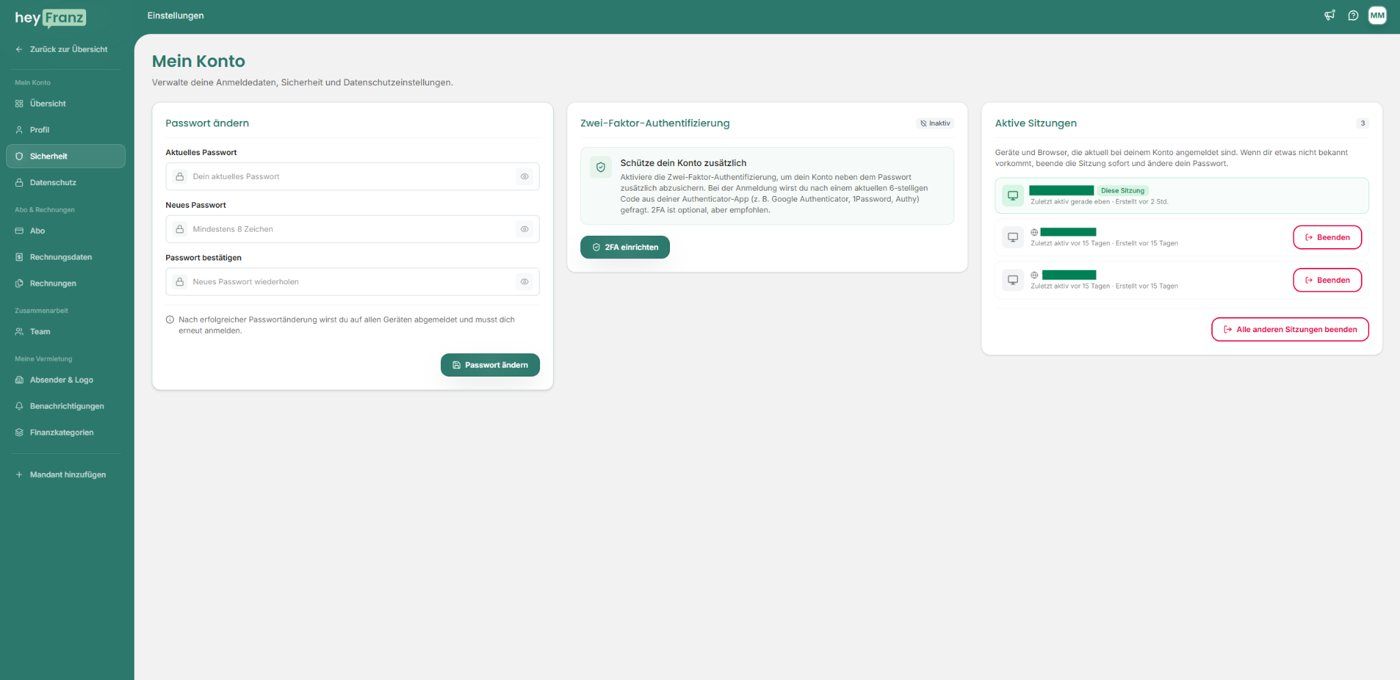
Öffne rechts oben dein Profilbild oder deine Initialen, wähle Einstellungen und anschließend links Sicherheit. Hier verwaltest du dein Passwort, die Zwei-Faktor-Authentifizierung und aktive Sitzungen.
Passwort ändern
Gib dein aktuelles Passwort ein. Trage anschließend das neue Passwort ein und wiederhole es unter Passwort bestätigen. Beachte die angezeigten Anforderungen und klicke auf Passwort ändern.
Nach einer erfolgreichen Passwortänderung wirst du auf allen Geräten abgemeldet und musst dich erneut anmelden.
Zwei-Faktor-Authentifizierung einrichten
Mit der Zwei-Faktor-Authentifizierung wird bei der Anmeldung zusätzlich zum Passwort ein aktueller sechsstelliger Code aus deiner Authenticator-App abgefragt.
Klicke auf 2FA einrichten und folge den angezeigten Einrichtungsschritten. Du kannst dafür eine Authenticator-App verwenden, zum Beispiel Google Authenticator, 1Password oder Authy. Die Funktion ist optional; ihren aktuellen Status siehst du im Bereich Zwei-Faktor-Authentifizierung.
Aktive Sitzungen prüfen und beenden
Unter Aktive Sitzungen siehst du die Geräte und Browser, die bei deinem Konto angemeldet sind. Deine aktuelle Sitzung ist mit Diese Sitzung gekennzeichnet.
Über Beenden meldest du eine einzelne andere Sitzung ab. Mit Alle anderen Sitzungen beenden beendest du die übrigen Sitzungen gemeinsam; die aktuelle Sitzung bleibt bestehen.
Wenn du eine Sitzung nicht kennst, kannst du sie beenden und anschließend dein Passwort ändern.
Du kannst dich nicht mehr anmelden?
Wenn du dein Passwort vergessen hast oder bei der Zwei-Faktor-Anmeldung nicht weiterkommst, hilft Anmelden und ein vergessenes Passwort zurücksetzen.
War dies hilfreich?
Brauchen Sie noch Hilfe? Team fragen