Finanzkategorien verwalten
Einnahmen- und Ausgabenkategorien verwalten, Unterkategorien ergänzen und Erfolgswirksamkeit sowie Abrechnungsrelevanz festlegen.
Geschrieben von heyFranz Team
Zuletzt aktualisiert Vor 14 Tagen
Mit Finanzkategorien ordnest du deine Einnahmen und Ausgaben übersichtlich ein. Du kannst vorhandene Unterkategorien anpassen oder ausblenden und eigene Unterkategorien ergänzen.
Finanzkategorien öffnen
Die Finanzkategorien gelten für den aktuellen Mandanten. Wenn du mehrere Mandanten verwaltest, wähle zuerst den passenden aus. Für gemeinsame Kategorieänderungen benötigst du die entsprechenden Verwaltungsrechte.
- Klicke rechts oben auf dein Profil-Icon.
- Öffne die Einstellungen.
- Wähle in der linken Menüleiste Finanzkategorien.
Wechsle zwischen Ausgaben und Einnahmen. Klappe eine Hauptkategorie auf, um ihre Unterkategorien zu sehen. Über das Suchfeld kannst du nach Kategorien suchen.
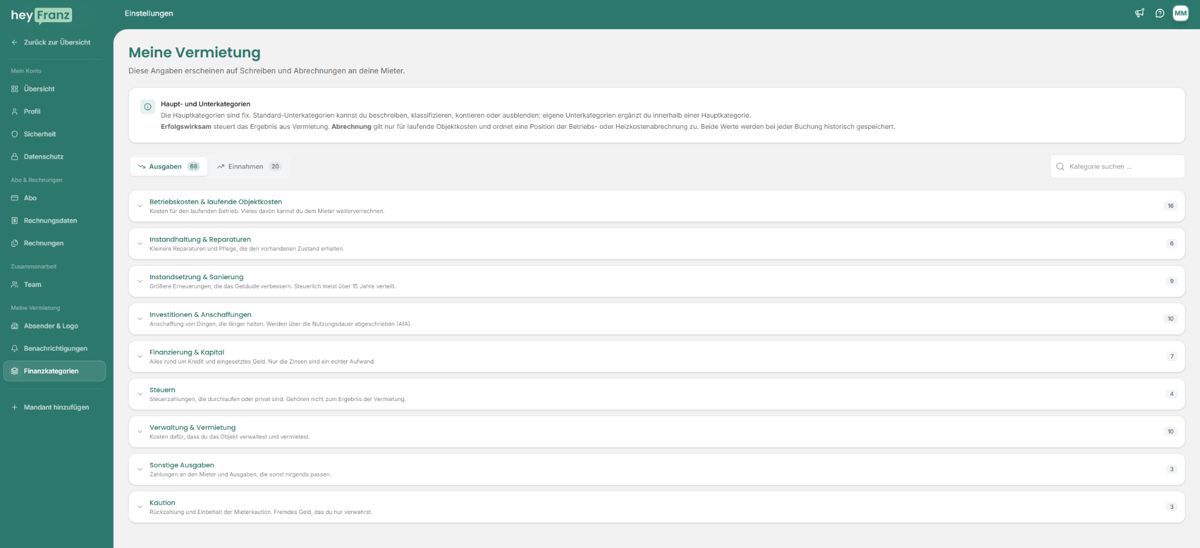
Haupt- und Unterkategorien verstehen
Die Hauptkategorien sind vordefiniert und können nicht bearbeitet werden. Darin findest du bereits Standard-Unterkategorien, die sich an der österreichischen Vermietungsbuchhaltung orientieren. Innerhalb einer Hauptkategorie kannst du zusätzliche eigene Unterkategorien anlegen.
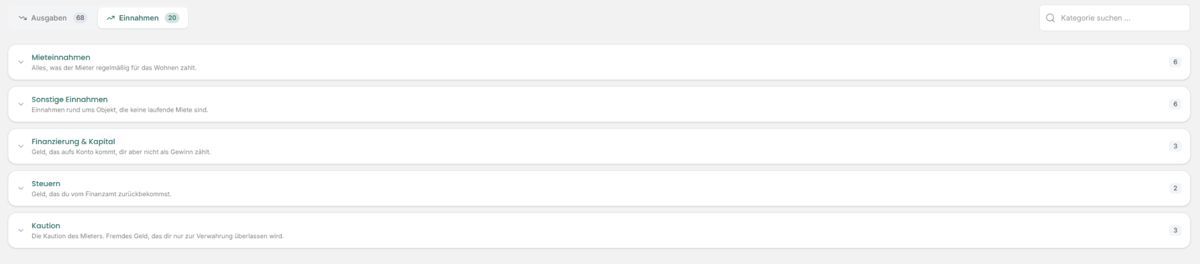
Unter Mieteinnahmen findest du beispielsweise Hauptmietzins / Nettomiete, Betriebskostenvorauszahlung, Heizkostenvorauszahlung und Garage / Stellplatz.
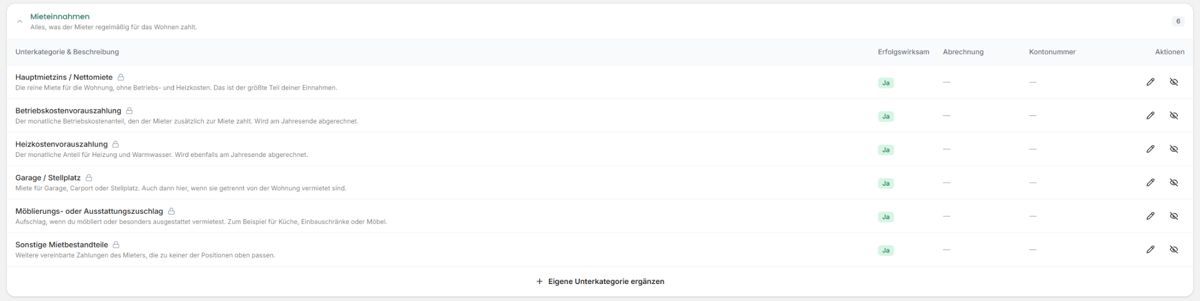
Standard-Unterkategorien bearbeiten
Klicke bei der gewünschten Unterkategorie auf das Stift-Symbol. Bei Standard-Unterkategorien bleibt der Name fix. Die übrigen verfügbaren Einstellungen kannst du ändern:
- Beschreibung: Erläutert, wofür du die Kategorie verwendest.
- Kontonummer: Optionales Feld, das bei Exporten mitgeliefert wird.
- Erfolgswirksam: Legt fest, ob die Kategorie für das Ergebnis aus Vermietung berücksichtigt wird.
- Abrechnung: Ordnet eine Ausgabe der Betriebs- oder Heizkostenabrechnung zu, sofern diese Einstellung für die Hauptkategorie verfügbar ist.
Unterkategorien ausblenden und wieder einblenden
Unterkategorien können nicht gelöscht werden. Das gilt auch für eigene Unterkategorien. Benötigst du eine Unterkategorie nicht mehr, kannst du sie über das Augen-Symbol ausblenden. Sie steht dann bei neuen Transaktionen nicht mehr zur Auswahl.
Bestehende Transaktionen bleiben erhalten und behalten ihre bisherige Kategorie. Du kannst diese Transaktionen später bearbeiten und einer anderen Kategorie zuordnen. Eine ausgeblendete Unterkategorie kannst du später wieder einblenden.
Eine eigene Unterkategorie ergänzen
- Wähle Einnahmen oder Ausgaben und klappe die passende Hauptkategorie auf.
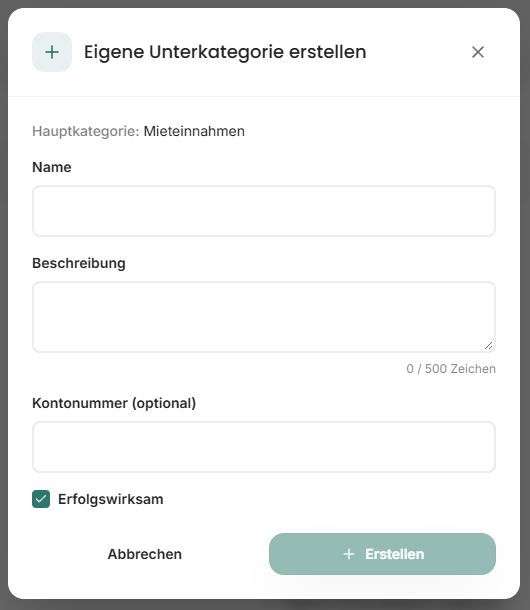
- Klicke auf Eigene Unterkategorie ergänzen.
- Gib den Namen und eine passende Beschreibung ein.
- Trage bei Bedarf eine Kontonummer ein und lege fest, ob die Unterkategorie erfolgswirksam ist.
- Lege bei laufenden Objektkosten gegebenenfalls die Abrechnungsrelevanz fest.
- Klicke auf Erstellen.
Abrechnungsrelevanz festlegen
Die Einstellung Abrechnung ist ausschließlich bei Ausgaben unter Betriebskosten & laufende Objektkosten verfügbar. Hier legst du fest, ob eine Unterkategorie nicht abrechnungsrelevant ist oder der Betriebskostenabrechnung beziehungsweise der Heizkostenabrechnung zugeordnet wird. Andere Ausgaben-Hauptkategorien stehen für diese Zuordnung nicht zur Verfügung.
Wichtig: Änderst du die Erfolgswirksamkeit oder Abrechnungszuordnung einer Unterkategorie, werden bereits erfasste Buchungspositionen dadurch nicht automatisch geändert. Die neue Einstellung wird bei neu angelegten Positionen und bei einem Wechsel der Kategorie verwendet.
Warum bleibt eine bestehende Buchung unverändert?
heyFranz speichert diese Zuordnung mit der jeweiligen Buchungsposition. Eine Änderung der Kategorieeinstellungen schreibt ältere Positionen nicht nachträglich um. Auch bloßes erneutes Speichern mit derselben Kategorie übernimmt die neue Einstellung nicht automatisch. Prüfe bestehende Buchungen daher einzeln, wenn du ihre Zuordnung ändern möchtest.
Finanzkategorien bei Transaktionen verwenden
Beim Anlegen einer Einnahme oder Ausgabe wählst du die passende Finanzkategorie für die jeweilige Position aus. Enthält ein Beleg unterschiedliche Kostenarten, kannst du ihn in mehrere Positionen mit jeweils eigener Kategorie aufteilen.
Mehr dazu findest du im Artikel Eine Einnahme oder Ausgabe manuell anlegen.
War dies hilfreich?
Brauchen Sie noch Hilfe? Team fragen