Dateien und Ordner verwalten
Dokumente hochladen, in Objekt- und Einheitenordnern organisieren, Vorschauen öffnen, Standard-Tags nutzen und Dateien verwalten.
Geschrieben von heyFranz Team
Zuletzt aktualisiert Vor 16 Tagen
In heyFranz verwaltest du deine Dokumente und Fotos über den Menüpunkt Dateien oder direkt im Reiter Dateien eines Objekts beziehungsweise einer Einheit. Beide Wege greifen auf dieselben Dateien zu. Änderungen sind daher auch in der jeweils anderen Ansicht sichtbar.
Die Dateiverwaltung öffnen
- Zentral: Klicke in der linken Menüleiste auf Dateien. Hier findest du die Objektordner sowie weitere Ordner und Dateien.
- Über ein Objekt: Öffne unter Immobilien → Objekte das gewünschte Objekt und wechsle zum Reiter Dateien. Du befindest dich bereits im zugehörigen Objektordner.
- Über eine Einheit: Öffne die gewünschte Einheit und wechsle zum Reiter Dateien. Hier siehst du die Dateien und Ordner dieser Einheit.
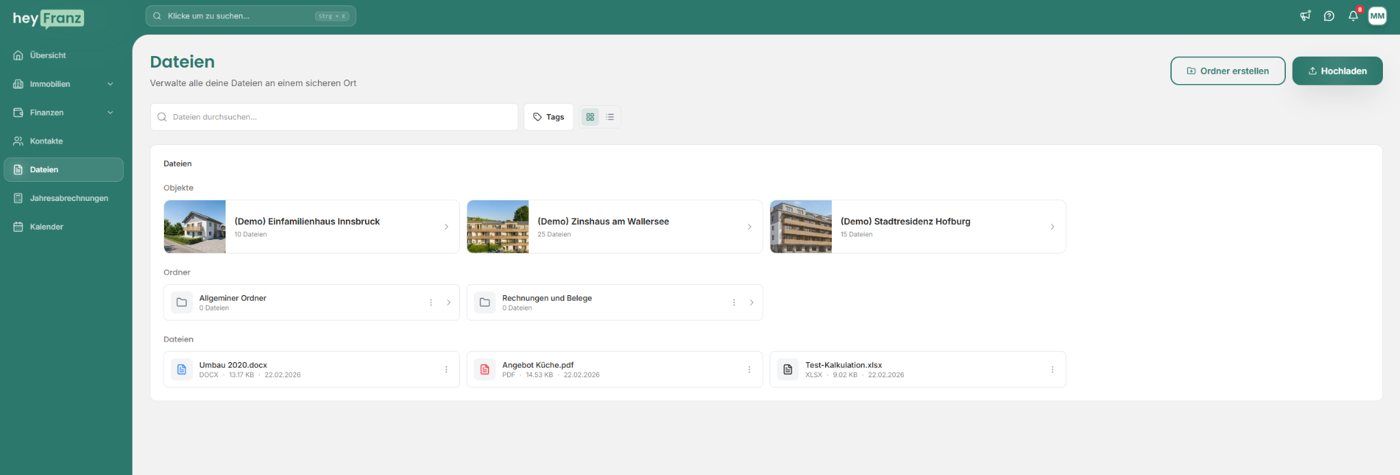
Über die Symbole neben dem Tags-Filter kannst du zwischen Kachelansicht und Listenansicht wechseln.
Die Ordnerstruktur verstehen
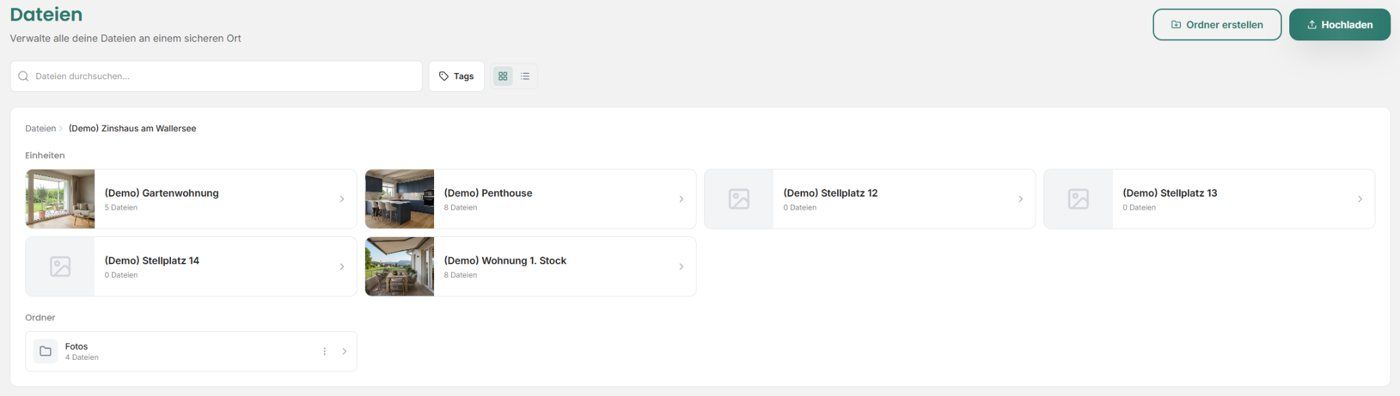
Besonderheit bei Mietverhältnissen: Die angezeigten Vertragsordner sind virtuelle Bereiche, die aus den Mietverhältnissen entstehen. Du kannst sie nicht wie eigene Ordner umbenennen, verschieben oder löschen. Die Dokumente verwaltest du am zugehörigen Mietverhältnis beziehungsweise über die verfügbaren Dateiaktionen.
Jedes Objekt hat einen eigenen Hauptordner. Darin findest du automatisch angelegte Bereiche für die zugehörigen Einheiten. Innerhalb dieser Struktur kannst du weitere eigene Ordner und Unterordner ergänzen.
Dateien hochladen und eigene Ordner erstellen
- Öffne den Bereich oder Ordner, in dem du die Dateien ablegen möchtest.
- Klicke rechts oben auf Hochladen.
- Wähle die gewünschten Dateien aus. Du kannst auch mehrere Dateien gleichzeitig hochladen.
Alle Dateitypen können hochgeladen werden. Die maximale Größe beträgt 100 MB pro Datei.
Mit Ordner erstellen legst du eigene Ordner an. So kannst du zusätzliche Unterlagen beispielsweise nach Rechnungen, Wartung oder Korrespondenz organisieren.
Dateien in der Vorschau öffnen
Klicke auf eine Datei, um sie in einem Pop-up zu öffnen. Für Dokumente wie PDFs, Word-Dateien und Excel-Dateien steht eine Vorschau zur Verfügung. Du kannst den Inhalt ansehen, ohne die Datei zuerst herunterzuladen.
In der Vorschau kannst du markierbare Inhalte kopieren, etwa eine Zahl, einen Namen oder eine E-Mail-Adresse. Der Dokumentinhalt kann dort nicht bearbeitet werden.
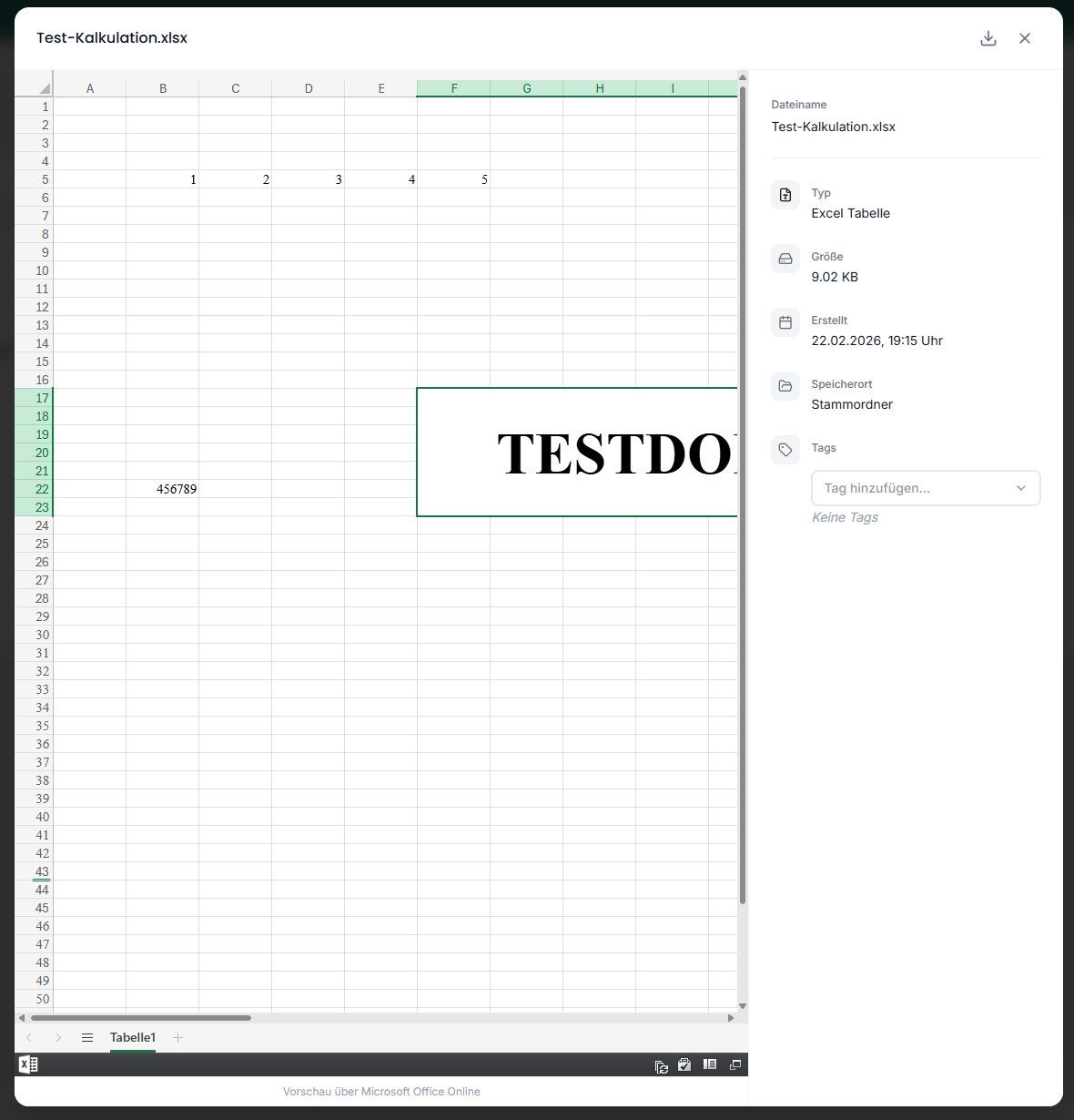
Neben der Vorschau findest du Informationen wie Dateiname, Dateityp, Größe und Speicherort. Über das Download-Symbol kannst du die Datei herunterladen.
Dateinamen und Tags bearbeiten
Über die Dateiaktionen kannst du den Dateinamen und die Tags ändern. „Bearbeiten“ verändert diese Angaben zur Datei; der Inhalt des Dokuments bleibt unverändert. Inhaltliche Änderungen nimmst du in einem passenden Programm außerhalb von heyFranz vor.
Die verfügbaren Tags sind vordefiniert. Eigene Tags können nicht angelegt werden. Tags helfen beim Filtern der Dateien und lösen keine weiteren Funktionen aus.
Dateien suchen und nach Tags filtern
Die globale Suche berücksichtigt zusätzlich hinterlegte Dateibeschreibungen und Referenzen. Aussagekräftige Angaben erleichtern daher das Wiederfinden. Eine Suche im Dokumentinhalt erfolgt auch dort nicht. Mehr dazu: Die globale Suche nutzen.
Über Dateien durchsuchen suchst du nach Dateinamen. Dokumenteninhalte werden derzeit nicht durchsucht. Mit dem Button Tags kannst du die angezeigten Dateien nach den vergebenen Standard-Tags filtern.
Dateien verschieben und herunterladen
Über das Drei-Punkte-Menü bei einer Datei erreichst du die verfügbaren Aktionen. Du kannst Dateien herunterladen oder in einen anderen Ordner verschieben. Änderungen am Speicherort werden auch in den zugehörigen Objekt- und Einheitenansichten sichtbar.
Dateien und Ordner löschen
Beim Löschen werden Dateien endgültig entfernt. Es gibt keinen Papierkorb; die Dateien werden auch nicht archiviert.
Eigene und bestimmte automatisch angelegte Ordner können gelöscht werden, sofern die entsprechende Aktion verfügbar ist. Dabei werden ihre enthaltenen Dateien ebenfalls entfernt. Löschst du beispielsweise den Fotos-Ordner, werden auch die darin enthaltenen Fotos gelöscht. Prüfe deshalb vorher den Inhalt. Virtuelle Mietverhältnisordner sind davon ausgenommen.
Mietvertrag über Smart Import ablegen
Beim Abschluss eines Smart Imports kannst du per Checkbox auswählen, ob die hochgeladene Vertragsdatei bei den Dokumenten des Mietverhältnisses abgelegt werden soll.
War dies hilfreich?
Brauchen Sie noch Hilfe? Team fragen