Daten exportieren
Mieteinnahmen, Transaktionen, Einheiten und Mietverhältnisse als Excel oder CSV exportieren – mit den aktuellen Filtern und optionalem Zeitraum.
Geschrieben von heyFranz Team
Zuletzt aktualisiert Vor 16 Tagen
In heyFranz kannst du Mieteinnahmen, Transaktionen, Einheiten, Mietverhältnisse und Aktivitäten als Excel-Datei (.xlsx) oder CSV-Datei (.csv) herunterladen. So kannst du die Daten außerhalb der Plattform weiterbearbeiten oder weitergeben.
Welche Daten werden exportiert?
Die Datei enthält alle passenden Zeilen, nicht nur die aktuell sichtbare Seite der Tabelle.
Der Export übernimmt die Tabelle so, wie du sie gerade eingestellt hast: mit deiner Suche, deinen Filtern und deiner Sortierung. Filterst du beispielsweise nach einem Objekt oder nur nach überfälligen Mieten, enthält die Datei ebenfalls nur diese Auswahl.
Wenn du alles exportieren möchtest: Entferne vorher die aktiven Filter und Suchbegriffe. Prüfe besonders den Zeitraumfilter, der in den Finanzübersichten standardmäßig auf das aktuelle Jahr eingestellt ist. Achte außerdem darauf, im Exportdialog keinen zusätzlichen Zeitraum einzuschränken.
So lädst du einen Export herunter
- Öffne die gewünschte Übersicht: Mieteinnahmen, Transaktionen, Einheiten, Mietverhältnisse oder die Listenansicht im Kalender.
- Stelle die Suche, Filter und Sortierung so ein, wie du die Daten exportieren möchtest.
- Klicke rechts oben auf Exportieren.
- Wähle Excel Datei oder CSV Datei.
- Grenze bei Bedarf den optionalen Zeitraum ein, sofern er im Dialog verfügbar ist.
- Klicke auf Export herunterladen. Die Datei wird auf dein Gerät heruntergeladen.
Excel oder CSV auswählen
- Excel (.xlsx): Zum Öffnen und Weiterbearbeiten als Tabellen-Datei, beispielsweise in Excel.
- CSV (.csv): Zum Einlesen der Tabellendaten in andere Programme, die CSV-Dateien unterstützen.
Den Zeitraum zusätzlich einschränken
Bei Mieteinnahmen, Transaktionen und Mietverhältnissen kannst du im Exportdialog ein Von- und Bis-Datum angeben. Bei Einheiten und Aktivitäten gibt es im Exportdialog keinen zusätzlichen Datumsbereich; dort gelten die Filter der jeweiligen Übersicht.
Der Zeitraum im Exportdialog schränkt die bestehende Filterung zusätzlich ein. Er ersetzt die Filter der Übersicht nicht. Wenn deine Übersicht beispielsweise auf das aktuelle Jahr gefiltert ist, reicht es nicht, im Exportdialog ein früheres Jahr auszuwählen. Passe zuerst die Übersicht an.
Bei Transaktionen richtet sich die Datumsfilterung nach dem Belegdatum. Bei Mieteinnahmen richtet sie sich nach dem Datum, das in der Tabelle unter Fällig / Bezahlt am angezeigt wird.
Mieteinnahmen exportieren
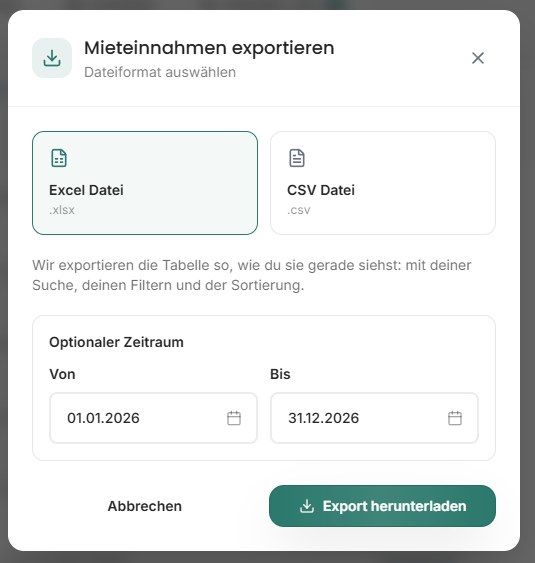
Öffne Finanzen → Mieteinnahmen und klicke auf Exportieren. Wähle das Format und bei Bedarf den zusätzlichen Zeitraum.
Transaktionen exportieren
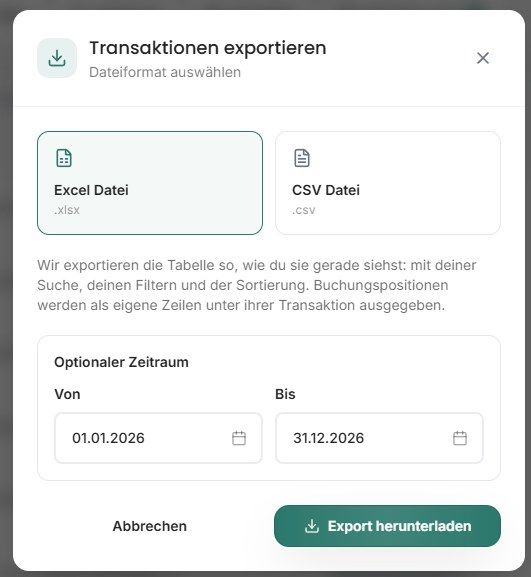
Öffne Finanzen → Transaktionen und klicke auf Exportieren. Buchungspositionen werden als eigene Zeilen unter ihrer Transaktion ausgegeben. Dadurch bleibt die Aufteilung einer Transaktion in mehrere Positionen im Export nachvollziehbar.
Einheiten exportieren
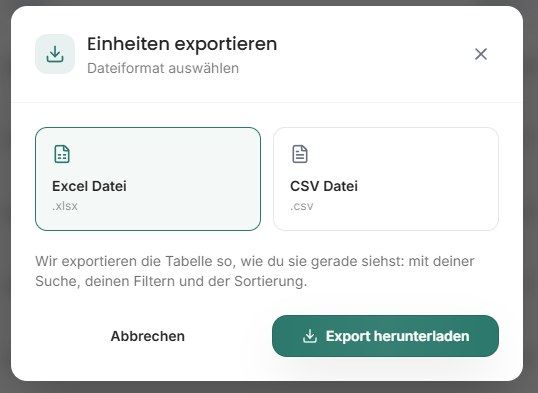
Öffne die Einheitenübersicht und klicke auf Exportieren. Wähle Excel oder CSV und lade die Datei herunter. Die Suche, Filter und Sortierung der Übersicht werden übernommen.
Mietverhältnisse exportieren
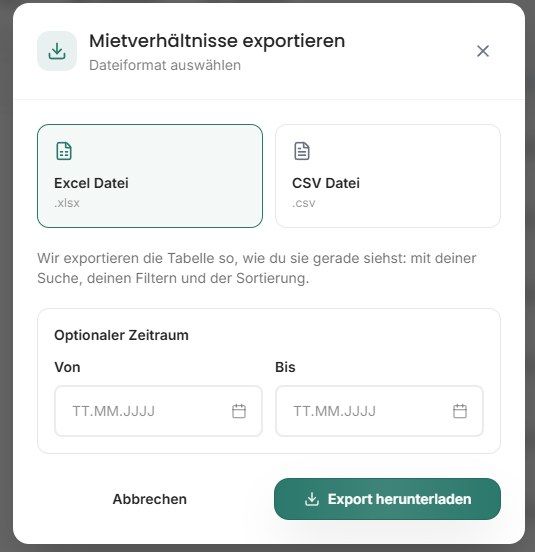
Öffne die Mietverhältnisübersicht und klicke auf Exportieren. Auch hier kannst du zwischen Excel und CSV wählen und optional einen Zeitraum festlegen.
Aktivitäten exportieren
Öffne Kalender, wechsle zur Ansicht Liste und klicke auf Exportieren. Wähle Excel oder CSV. Die Suche und Filter der Aktivitätenliste werden übernommen.
Wenn der Export nicht verfügbar ist
Für neue Tabellenexporte benötigst du ein aktives Abo und die passenden Zugriffsrechte im Mandanten. Reiner Lesezugriff reicht nicht aus.
War dies hilfreich?
Brauchen Sie noch Hilfe? Team fragen