Eine neue Einheit anlegen
Eine Einheit in fünf Schritten einem Objekt zuordnen und mit Typ, Stammdaten, MRG-Bereich, Ausstattung und Fotos anlegen.
Geschrieben von heyFranz Team
Zuletzt aktualisiert Vor etwa 1 Monat
Eine Einheit bildet einen einzelnen vermietbaren Bereich innerhalb eines Objekts ab. Das kann eine Wohnung, eine Gewerbefläche, ein Parkplatz oder eine Lagerfläche sein. Jede Einheit muss einem Objekt zugeordnet werden.
So startest du
Öffne Immobilien → Einheiten und klicke oben rechts auf Neue Einheit hinzufügen. Du kannst eine Einheit außerdem über die Schnellaktionen auf der Detailseite des zugehörigen Objekts anlegen.
Der Anlegeprozess besteht aus fünf Schritten.
Schritt 1: Objekt auswählen
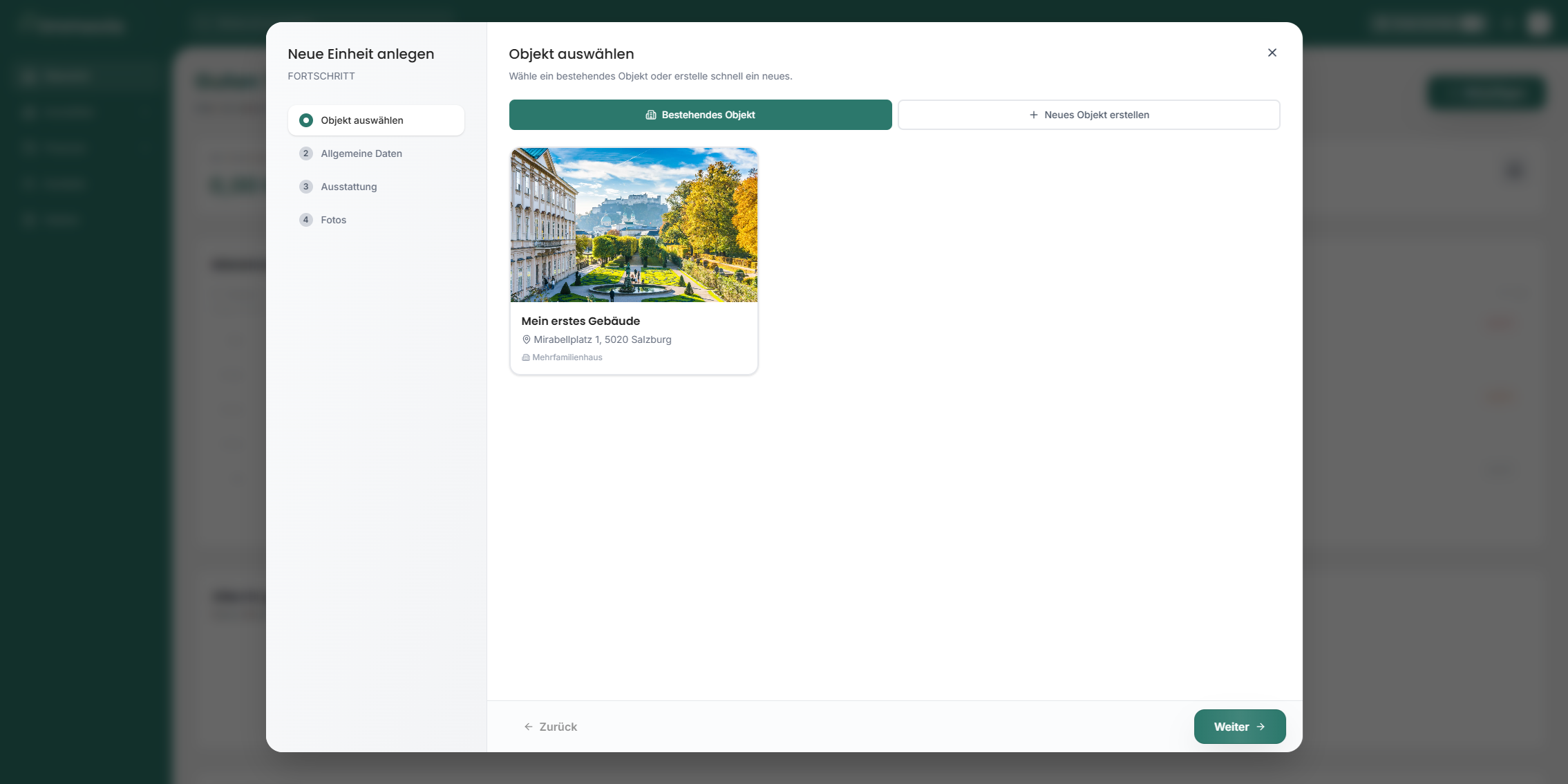
Wähle zuerst das Objekt aus, zu dem die Einheit gehört.
Du hast zwei Möglichkeiten:
Bestehendes Objekt auswählen: Wähle eines deiner bereits angelegten Objekte aus.
Neues Objekt erstellen: Falls das benötigte Objekt noch nicht vorhanden ist, kannst du es direkt über die Schnellanlage erfassen.
Eine Einheit kann nicht ohne ein zugehöriges Objekt gespeichert werden.
Schritt 2: Einheitentyp auswählen
Wähle, welche Art von Einheit du anlegen möchtest:
Wohnung,
Gewerbe,
Parkplatz,
Lagerfläche.
Der gewählte Einheitentyp bestimmt, welche Angaben im nächsten Schritt abgefragt werden.
Schritt 3: Allgemeine Daten eingeben
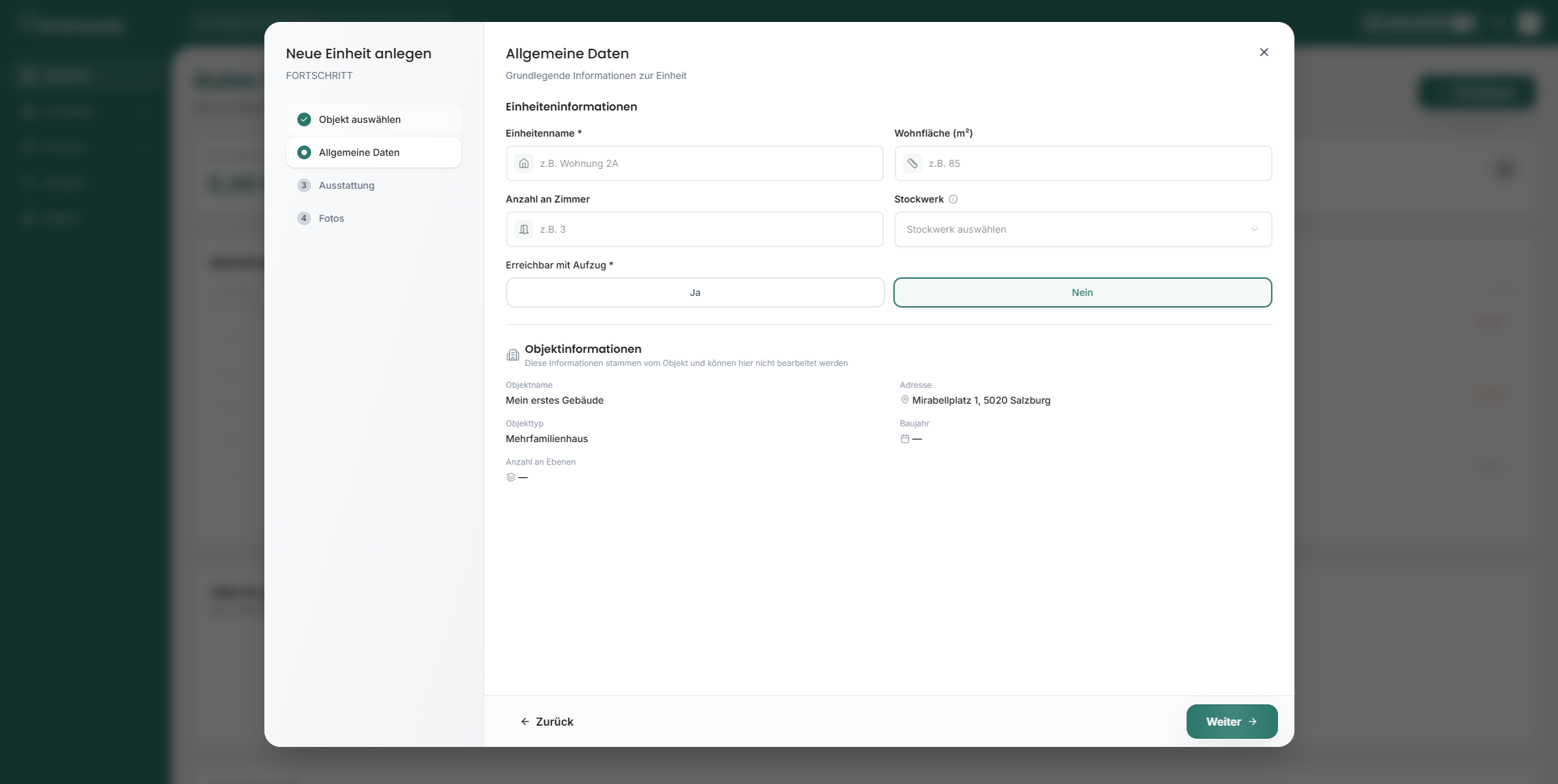
Gib zunächst eine eindeutige Bezeichnung ein. Der Name des Pflichtfelds richtet sich nach dem Einheitentyp:
Verwende eine Bezeichnung, mit der du die Einheit später eindeutig wiedererkennst, beispielsweise „Wohnung Top 3“, „Geschäftslokal EG“, „Stellplatz 12“ oder „Lager Keller links“.
Abhängig vom Einheitentyp kannst du weitere Angaben hinterlegen. Bei einer Wohnung gehören dazu beispielsweise:
Wohnfläche,
Anzahl der Zimmer,
Stockwerk beziehungsweise Ebene,
Erreichbarkeit mit einem Aufzug,
MRG-Anwendungsbereich.
Bei Parkplätzen und Lagerflächen zeigt heyFranz nur die für diesen Einheitentyp passenden Felder an. Die zusätzlichen Angaben sind optional und können später geändert werden.
Den MRG-Anwendungsbereich auswählen
Für passende Einheitentypen kannst du zwischen folgenden Optionen wählen:
Vollanwendung,
Teilanwendung,
Vollausnahme,
Unklar.
Der hinterlegte MRG-Anwendungsbereich hilft heyFranz, an anderen Stellen passende Einstellungen vorzuschlagen oder vorauszuwählen. Das betrifft beispielsweise die Wertsicherung beziehungsweise das MieWeG-Modell sowie weitere MRG-relevante Einstellungen bei Mieterhöhungen und Abrechnungen.
Wenn heyFranz auf dieser Grundlage eine Einstellung vorauswählt, wird in der Plattform darauf hingewiesen. Du kannst die vorgeschlagene Einstellung jederzeit ändern.
Die Auswahl ersetzt keine rechtliche Prüfung. Prüfe deshalb bei jedem Mietverhältnis, ob die vorgeschlagene Einstellung auf die konkrete Einheit und den konkreten Vertrag zutrifft. Wenn du den Anwendungsbereich noch nicht sicher beurteilen kannst, wähle Unklar und aktualisiere die Angabe später in den Stammdaten.
Schritt 4: Ausstattung auswählen
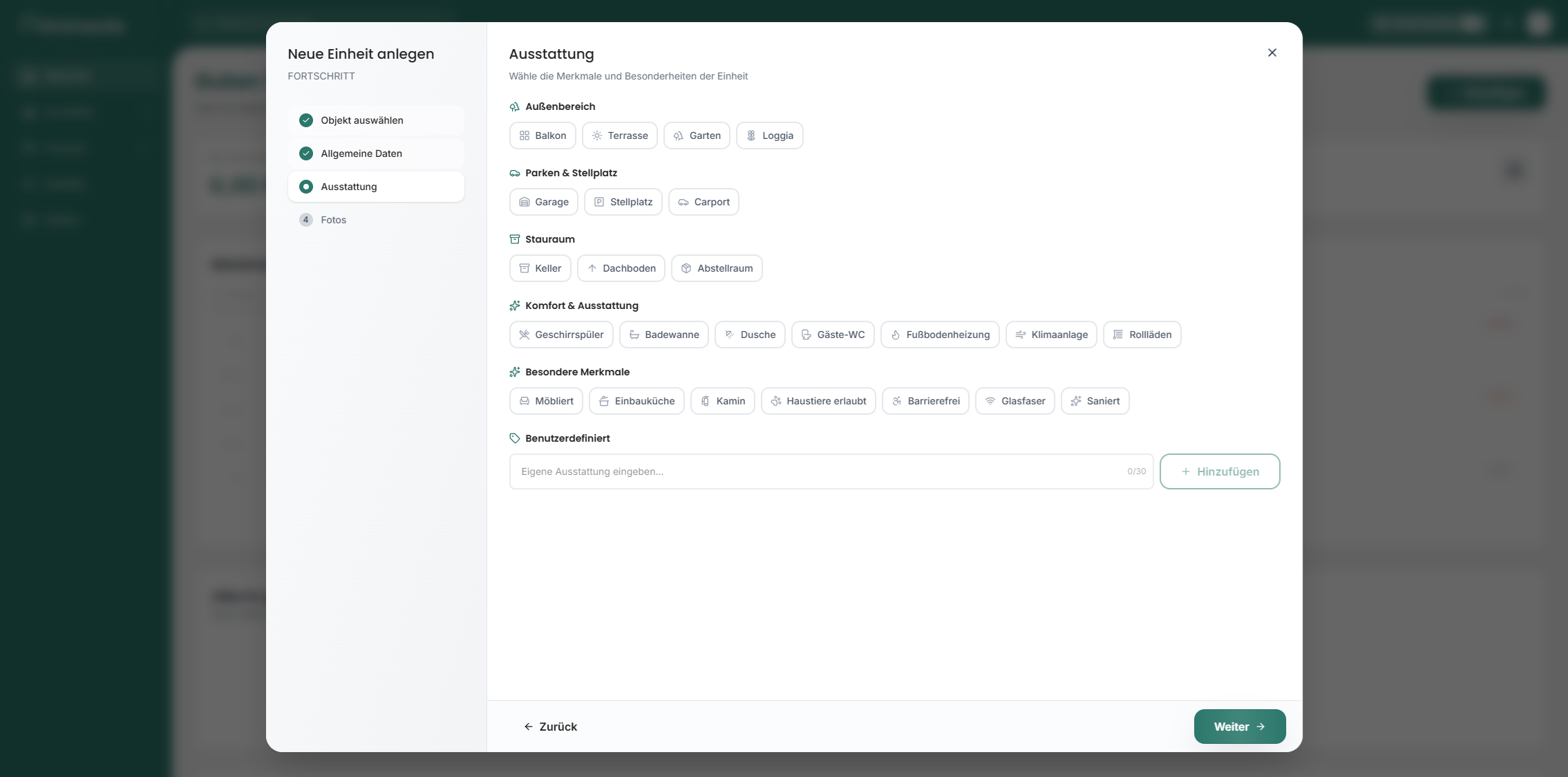
Im vierten Schritt kannst du die Ausstattung der Einheit über auswählbare Merkmale erfassen. Dazu gehören beispielsweise:
Außenbereich: Balkon, Terrasse oder Garten,
Parken: Garage, Stellplatz oder Carport,
Stauraum: Dachboden, Keller oder Abstellraum,
Komfort und Ausstattung: beispielsweise Geschirrspüler, Badewanne, Fußbodenheizung oder Klimaanlage,
weitere Merkmale: beispielsweise möbliert oder barrierefrei.
Die Ausstattung ist optional. Zusätzlich zu den vorgegebenen Merkmalen kannst du eigene benutzerdefinierte Merkmale hinzufügen.
Schritt 5: Fotos hinzufügen
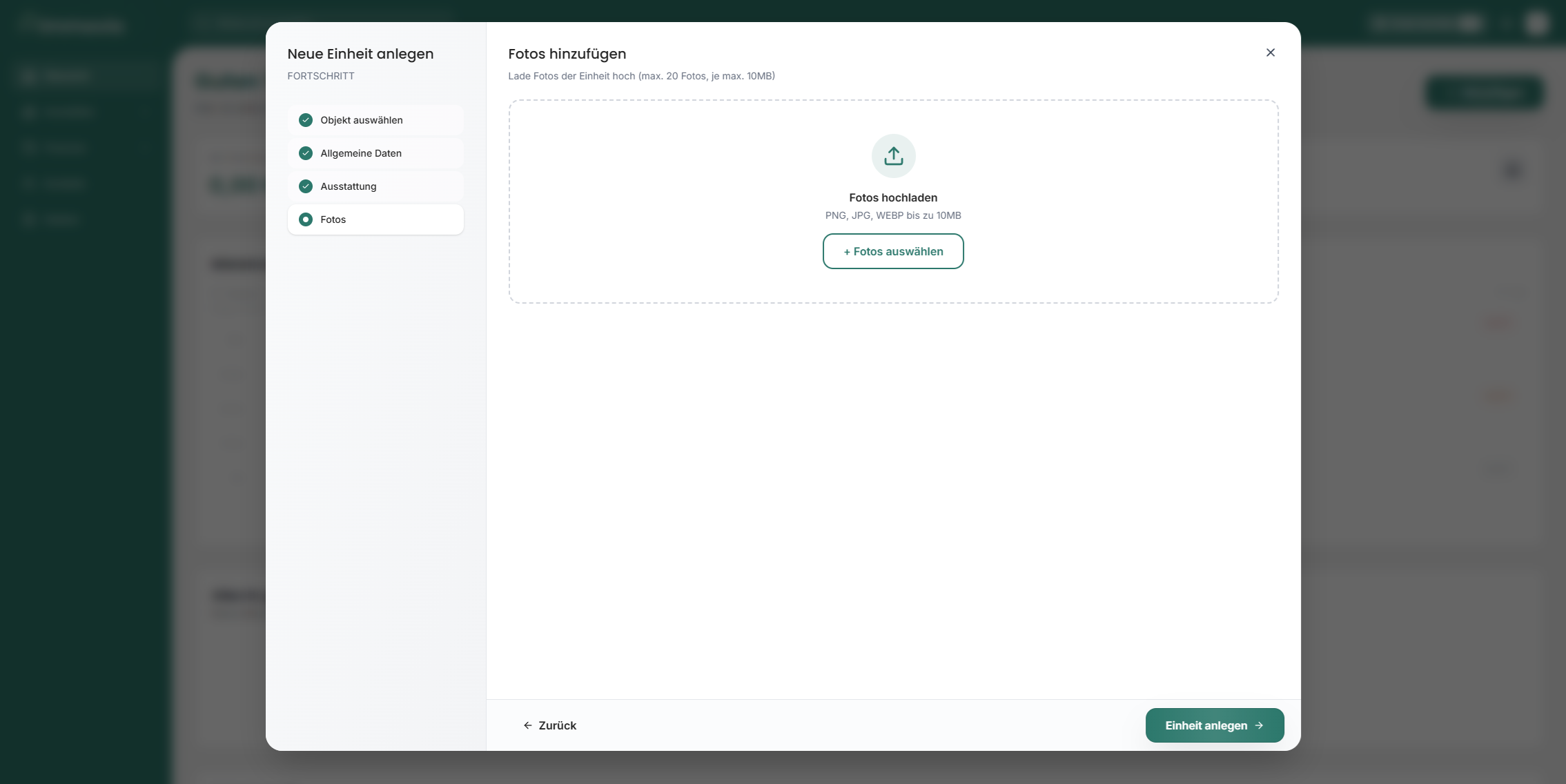
Im letzten Schritt kannst du Fotos der Einheit hochladen. Der Upload ist optional und kann später nachgeholt werden.
Fotos sind besonders bei mehreren ähnlichen Wohnungen, Parkplätzen oder Lagerräumen hilfreich, weil du die Einheit dadurch in der Plattform schneller erkennst.
Klicke abschließend auf Einheit anlegen, um die neue Einheit zu speichern.
Angaben später bearbeiten
Öffne die Einheit und wechsle zum Reiter Stammdaten, wenn du Informationen ergänzen oder ändern möchtest. Auch der MRG-Anwendungsbereich und die Ausstattungsmerkmale lassen sich dort später aktualisieren.
Weiterführende Artikel
War dies hilfreich?
Brauchen Sie noch Hilfe? Team fragen