Die automatische Mieteingangskontrolle einrichten
Ordne Mieteingänge anhand von IBAN oder Verwendungszweck automatisch zu. So erstellst, prüfst und verwaltest du Regeln für verbundene Bankkonten.
Geschrieben von heyFranz Team
Zuletzt aktualisiert Vor 14 Tagen
Mit der automatischen Mieteingangskontrolle ordnet heyFranz passende Zahlungseingänge auf deinen verbundenen Bankkonten einem Mietverhältnis zu. Du legst dafür eine Regel an, die Zahlungen anhand der IBAN des Absenders oder des Verwendungszwecks erkennt.
Die Zuordnung berücksichtigt auch Teilzahlungen. Ob die Miete vollständig bezahlt wurde oder eine Abweichung besteht, siehst du anschließend unter Finanzen → Mieteinnahmen.
Voraussetzungen und aktuell unterstützte Automatisierungen
- Du benötigst ein echtes, mit heyFranz verbundenes Bankkonto. Über das Basiskonto kannst du keine Automatisierungsregeln anlegen.
- Das Mietverhältnis, dem die Zahlungen zugeordnet werden sollen, muss in heyFranz angelegt sein.
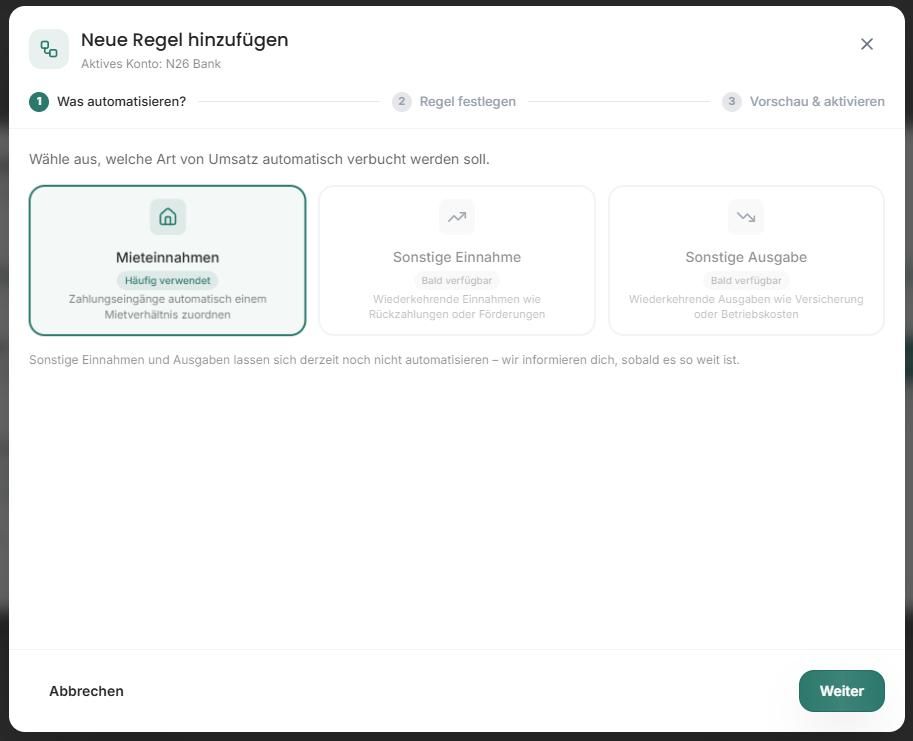
- Aktuell können ausschließlich Mieteinnahmen automatisch zugeordnet werden. „Sonstige Einnahme“ und „Sonstige Ausgabe“ sind im Dialog bereits sichtbar, aber noch nicht verfügbar.
Wie du ein Bankkonto verbindest, erfährst du im Artikel Ein Bankkonto verbinden.
Automatisierungen öffnen
- Öffne Finanzen → Bankkonten.
- Wähle den Reiter eines verbundenen Bankkontos.
- Klicke rechts oben auf Automatisierungen verwalten.

Im Dialog siehst du bestehende Regeln für das ausgewählte Konto sowie globale Regeln. Globale Regeln gelten für alle verbundenen Bankkonten des aktuellen Mandanten.
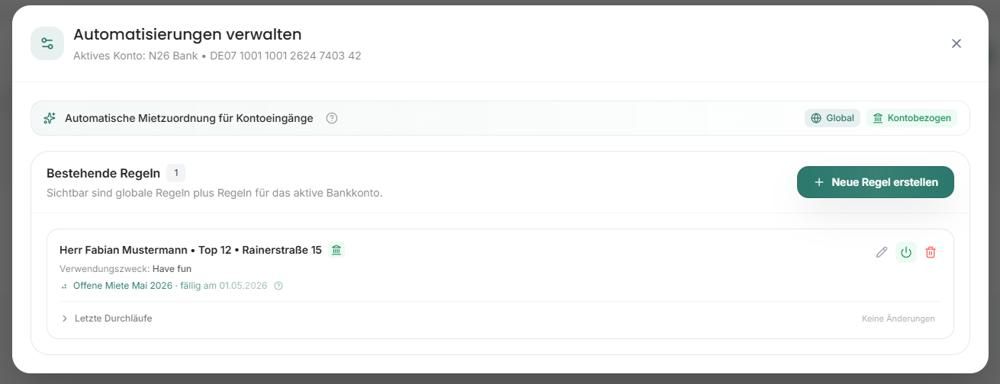
Eine neue Regel erstellen
Klicke auf Neue Regel erstellen. Die Einrichtung besteht aus drei Schritten.
1. Was automatisieren?
Wähle Mieteinnahmen und klicke auf Weiter.
2. Regel festlegen
Wähle zunächst das Mietverhältnis, dem passende Zahlungseingänge zugeordnet werden sollen.
Lege unter Geltung fest, welche Bankkonten geprüft werden:
- Dieses Konto: Die Regel gilt nur für das Bankkonto, über das du den Dialog geöffnet hast.
- Global: Die Regel gilt für alle verbundenen Bankkonten des aktuellen Mandanten.
Wähle anschließend einen Abgleichstyp:
- IBAN: heyFranz erkennt Zahlungseingänge über die IBAN des Absenders. Trage diese im Feld Gegenkonto-IBAN ein.
- Verwendungszweck: heyFranz erkennt Zahlungseingänge über den hinterlegten Verwendungszweck, unabhängig davon, von welcher IBAN überwiesen wurde.
Wichtig beim Verwendungszweck: Der hinterlegte Text muss im Verwendungszweck der Überweisung enthalten sein. Groß- und Kleinschreibung wird dabei nicht berücksichtigt. Eine Regel mit „Miete Wohnung Top 3“ erkennt beispielsweise auch „Miete Wohnung Top 3 Oktober“. Verwende einen möglichst eindeutigen Text, damit die Zahlung nicht zu mehreren Mietverhältnissen passt.
Der Abgleich über den Verwendungszweck eignet sich beispielsweise, wenn unterschiedliche Personen für dasselbe Mietverhältnis überweisen. Enthalten ihre Überweisungen den hinterlegten Text, können die Zahlungen derselben Miete zugeordnet werden.
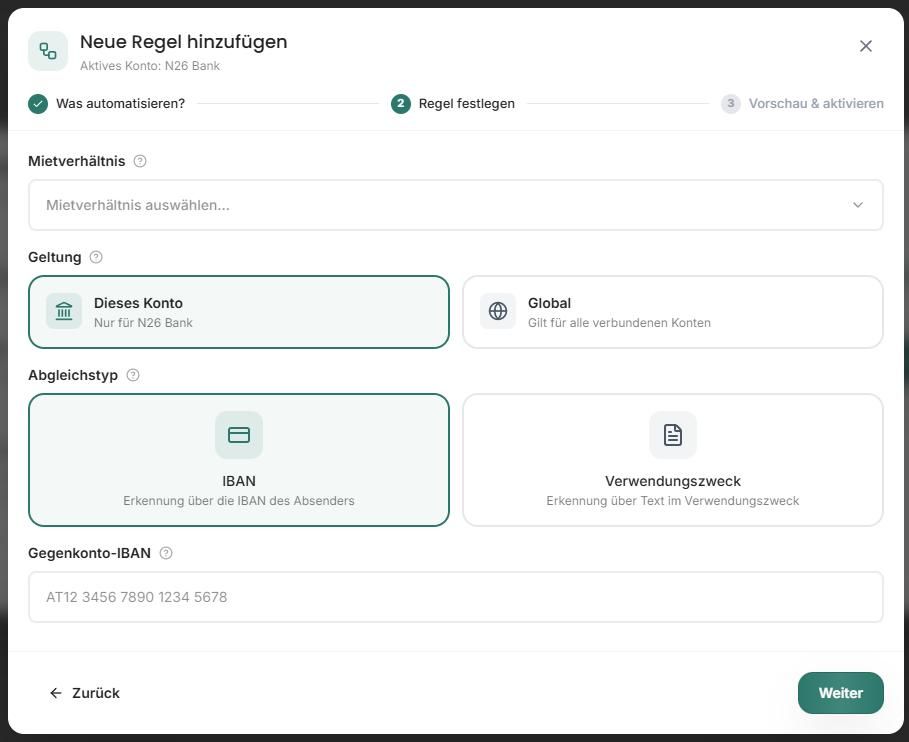
Klicke anschließend auf Weiter.
3. Vorschau prüfen und Regel aktivieren
Unter Vorschau & aktivieren entscheidest du, ob auch bisherige Überweisungen berücksichtigt werden sollen:
- Ja, auch bisherige: Passende Zahlungen aus der Vergangenheit werden bei der Einrichtung berücksichtigt.
- Nein, erst ab heute: Berücksichtigt werden nur Zahlungen mit Buchungsdatum ab heute.
Prüfe die Zusammenfassung mit Mietverhältnis, Bankkonto und Erkennungsmerkmal. Unter Gefundene Überweisungen siehst du die Vorschau und den Hinweis, wie viele Überweisungen automatisch zugeordnet werden.
Wenn du eine passende Überweisung erwartest, sie aber nicht gefunden wird, kontrolliere im zweiten Schritt das Bankkonto, die Gegenkonto-IBAN beziehungsweise den Verwendungszweck. Prüfe auch, ob die betreffende Überweisung bereits in heyFranz importiert wurde.
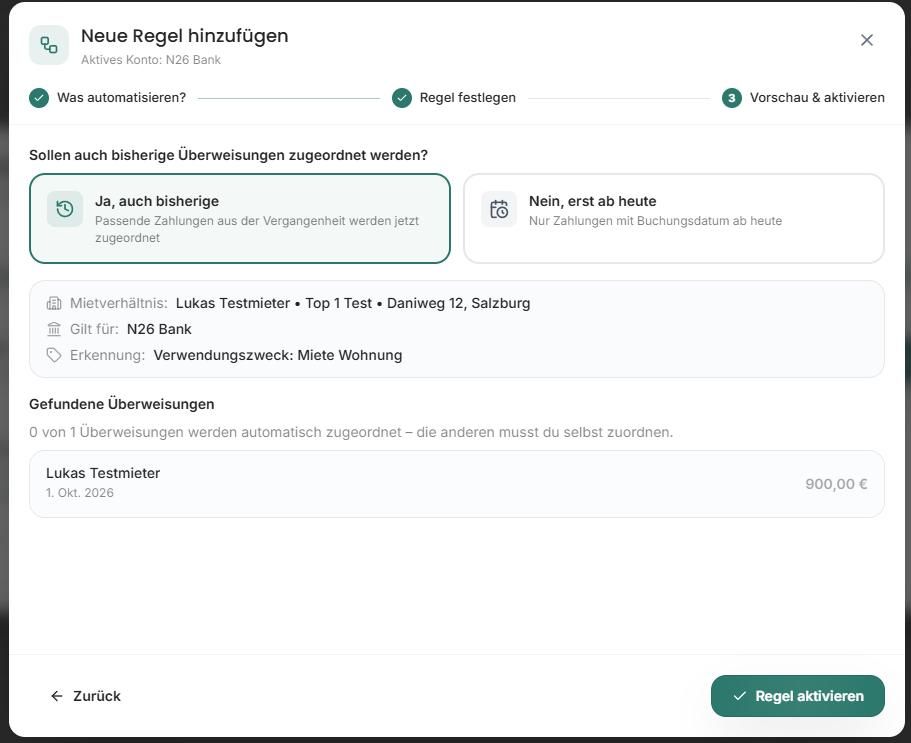
Klicke auf Regel aktivieren. Danach findest du die neue Regel in der Übersicht der Automatisierungen.
Wie werden Zahlungen einem Mietmonat zugeordnet?
heyFranz verwendet das Buchungsdatum des Bankumsatzes und sucht die dazugehörige Mietperiode. Bei monatlicher Zahlung wird ein im Mai gebuchter Eingang der Mai-Miete zugeordnet. Bei anderen Zahlungsintervallen richtet sich die Auswahl nach dem hinterlegten Mietzeitraum.
Ist eine Überweisung für eine andere Mietperiode bestimmt, etwa als Nachzahlung für einen früheren Monat, prüfe die Verknüpfung und ordne sie bei Bedarf manuell der richtigen Miete zu. Der im Verwendungszweck genannte Monat verschiebt die Zuordnung nicht automatisch.
Die automatische Prüfung läuft mindestens einmal täglich beziehungsweise innerhalb von 24 Stunden. Eine neue Überweisung muss deshalb nicht sofort automatisch zugeordnet sein.
Teilzahlungen und abweichende Beträge
Eine Miete kann durch mehrere Überweisungen bezahlt werden. Erfüllen diese die Regel und liegen sie im selben Zahlungsmonat, werden sie dieser Monatsmiete zugeordnet.
Beispiel: Die erwartete Monatsmiete für Mai beträgt 1.200 €. Person A überweist im Mai 500 €, Person B weitere 700 €. Ist die Regel auf den Verwendungszweck eingestellt und enthalten beide Überweisungen den hinterlegten Text, werden beide Zahlungen der Miete für Mai zugeordnet.
- Nach den ersten 500 € besteht eine Abweichung, weil noch 700 € fehlen.
- Nach der weiteren Zahlung von 700 € entspricht die bezahlte Summe der erwarteten Miete. Die Miete ist bezahlt.
- Auch eine Überzahlung führt zu einer Abweichung.
Unter Finanzen → Transaktionen sind die einzelnen Zahlungen separat sichtbar. Drei Überweisungen erscheinen dort beispielsweise als drei einzelne Transaktionen.
Weitere Informationen zu Sollbetrag, bezahltem Betrag und Abweichungen findest du unter Mieteinnahmen verstehen und die Übersicht nutzen.
Regeln kontrollieren, bearbeiten, pausieren oder löschen
Öffne erneut Automatisierungen verwalten. Sichtbar sind die globalen Regeln und die Regeln für das aktuell ausgewählte Bankkonto.
- Letzte Durchläufe: Öffne diesen Bereich einer Regel, um die letzten Prüfungen nachzuvollziehen.
- Bearbeiten: Über das Stift-Symbol kannst du eine bestehende Regel ändern.
- Pausieren: Über das Ein-/Aus-Symbol kannst du die Regel vorübergehend deaktivieren.
- Löschen: Über das Papierkorb-Symbol kannst du die Regel entfernen.
Bereits bestehende Verknüpfungen bleiben erhalten, wenn du eine Regel pausierst oder löschst. Dadurch wird lediglich die weitere automatische Zuordnung über diese Regel gestoppt.
Wenn das Mietverhältnis beendet wird, verschwindet die zugehörige Regel automatisch aus der Übersicht. Du musst sie dafür nicht zusätzlich manuell löschen.
Wenn ein Mieteingang nicht automatisch zugeordnet wird
Prüfe außerdem, ob der Bankumsatz bereits importiert oder anderweitig zugeordnet wurde und ob die passende Mietperiode noch einen offenen Betrag hat. Treffen Regeln für mehrere verschiedene Mietverhältnisse auf dieselbe Zahlung zu, bleibt sie ohne eindeutige automatische Zuordnung. Passe zu allgemeine Regeln an oder ordne den Umsatz manuell zu.
Ein einzelner Bankumsatz wird nicht automatisch auf mehrere Mietperioden aufgeteilt. Eine Überzahlung wird als Abweichung angezeigt und nicht automatisch in den Folgemonat übertragen.
Kontrolliere, ob die Regel aktiv ist, zum aktuellen Mandanten und zum richtigen Bankkonto gehört und ab dem Buchungsdatum der Überweisung gilt. Beim IBAN-Abgleich muss die Zahlung von der hinterlegten Gegenkonto-IBAN stammen. Beim Verwendungszweck muss der Regeltext in der Überweisung enthalten sein.
Für eine manuelle Zuordnung oder Korrektur findest du den Ablauf im Artikel Bankumsätze manuell verknüpfen.
Eine erwartete Zahlung fehlt
Prüfe zuerst, ob der Bankumsatz importiert wurde oder nur seine Zuordnung fehlt. Die Anleitung Bankumsätze fehlen oder die Bankverbindung muss bestätigt werden hilft dir, die passende Ursache und den nächsten Schritt zu finden.
War dies hilfreich?
Brauchen Sie noch Hilfe? Team fragen