Kalender und Aktivitäten verwalten
Aufgaben, Termine, Fristen und Erinnerungen erstellen, wiederholen, zuweisen und als erledigt markieren.
Geschrieben von heyFranz Team
Zuletzt aktualisiert Vor 16 Tagen
Unter Kalender verwaltest du Aufgaben, Termine, Fristen und Erinnerungen rund um deine Vermietung. Du kannst Aktivitäten wiederholen lassen, mit Immobilien und Kontakten verknüpfen und bei mehreren Personen im Team eine zuständige Person auswählen.
Die Kalenderübersicht nutzen
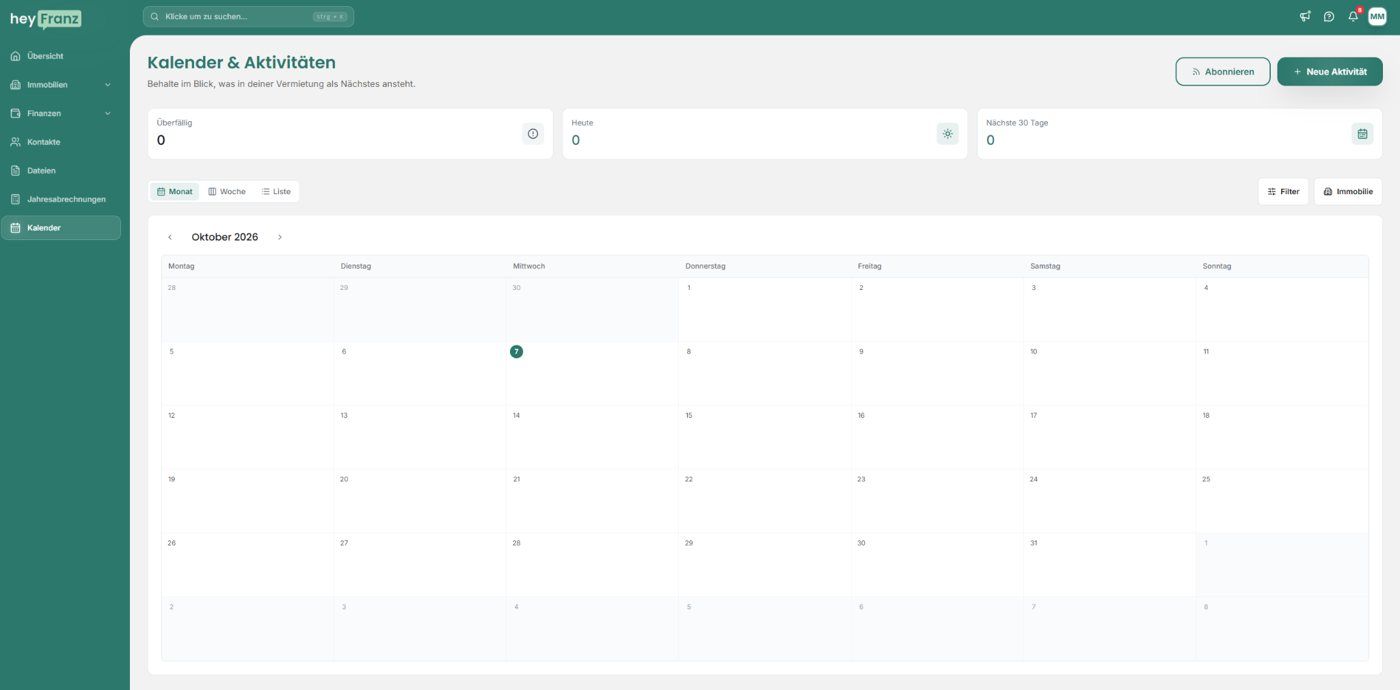
Öffne links im Menü Kalender. Du kannst zwischen Monat, Woche und Liste wechseln. Die Kennzahlen oben zeigen Aktivitäten, die überfällig, heute oder in den nächsten 30 Tagen anstehen.
Über Filter wählst du die Aktivitätsart: Aufgabe, Termin, Frist oder Erinnerung. Über Immobilie grenzt du die Ansicht auf gewünschte Objekte und Einheiten ein. Bei mehreren Personen kannst du zusätzlich nach der zuständigen Person filtern.
Eine neue Aktivität anlegen
Klicke rechts oben auf Neue Aktivität.
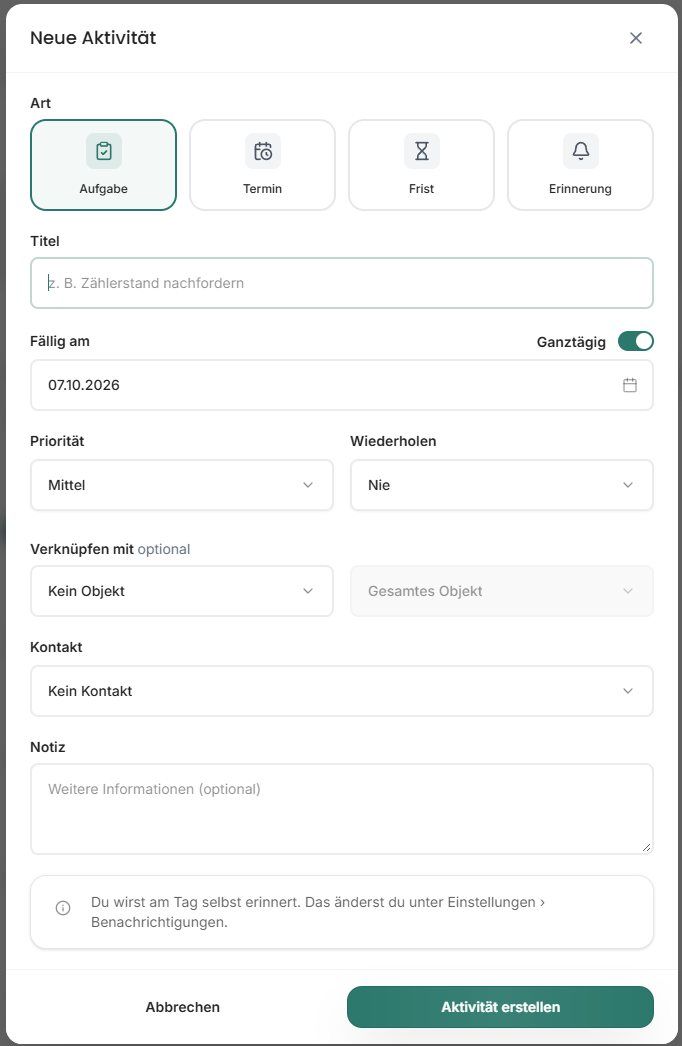
Wähle die Art: Aufgabe, Termin, Frist oder Erinnerung. Für alle vier Arten kannst du grundsätzlich die gleichen Angaben hinterlegen.
Gib einen Titel ein, zum Beispiel „Zählerstand nachfordern“ oder „Besichtigung Top 12“.
Lege das Datum unter Fällig am fest. Über Ganztägig bestimmst du, ob die Aktivität ganztägig ist oder Zeitangaben hat.
Wähle eine Priorität und bei Bedarf eine Wiederholung.
Verknüpfe die Aktivität bei Bedarf mit einem Objekt, einer Einheit und einem Kontakt. Eine Immobilienverknüpfung ist optional: Du kannst ein gesamtes Objekt oder eine Einheit darin auswählen.
Ergänze bei Bedarf eine Notiz. Wenn mehrere Personen Zugriff auf deinen Mandanten haben, kannst du zusätzlich eine zuständige Person auswählen.
Klicke auf Aktivität erstellen.
Wiederholungen einstellen
Bei einer wiederkehrenden Aktivität wird der nächste Eintrag erst erstellt, wenn du den aktuellen als erledigt markierst. Der Rhythmus richtet sich nach dem bisherigen Fälligkeitstermin. Bereits vergangene Wiederholungstermine werden übersprungen.
Unter Wiederholen stehen diese Möglichkeiten zur Auswahl:
Nie
Wöchentlich
Monatlich
Quartalsweise
Halbjährlich
Jährlich
So kannst du regelmäßig anstehende Aktivitäten, zum Beispiel eine jährliche Kontrolle, als wiederkehrende Aktivität hinterlegen.
Aktivitäten öffnen, bearbeiten und erledigen
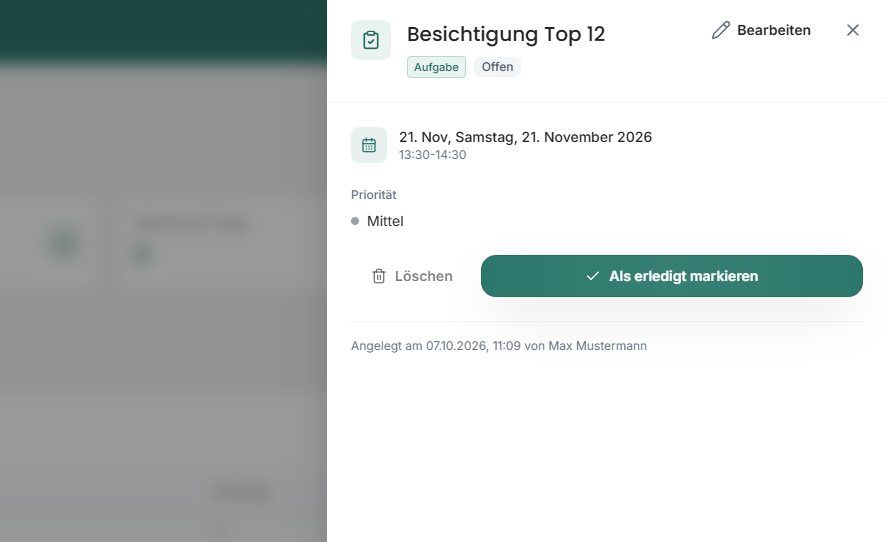
Klicke auf eine Aktivität, um ihre Details im rechten Seitenbereich zu öffnen. Dort siehst du die Art, den Status, das Datum, die Zeitangaben und die Priorität sowie Informationen zur Erstellung.
Über Bearbeiten kannst du die Angaben ändern. Mit Als erledigt markieren schließt du eine selbst angelegte Aktivität ab. Eine erledigte Aktivität kannst du bei Bedarf wieder öffnen. Das ist für alle vier Aktivitätsarten möglich. Über Löschen entfernst du eine Aktivität.
Automatische Miettermine
Mietbeginn und Mietende erscheinen zusätzlich als automatische Kalendereinträge. Sie werden aus den Vertragsdaten übernommen und sind nicht wie selbst angelegte Aktivitäten bearbeitbar oder erledigbar. Öffne den Eintrag, um zum Mietverhältnis zu gelangen; erforderliche Änderungen nimmst du dort vor.
Aktivitäten im Team zuweisen
Wenn mehrere Personen in deinem Setup eingeladen sind, erscheint bei Aktivitäten ein zusätzliches Feld für die Personenzuweisung. Damit legst du fest, wer sich um die Aktivität kümmern soll. Die Zugriffsrechte auf den Mandanten verwaltest du über Einstellungen → Team.
Erinnerungen einstellen
Die Erinnerungen stellst du zentral unter Profilbild oder Initialen → Einstellungen → Benachrichtigungen im Bereich Kalender & Aktivitäten ein. Dort kannst du Benachrichtigungen für die vier Arten und die gewünschten Erinnerungszeitpunkte festlegen. Die Änderungen werden sofort gespeichert.
Die vollständige Anleitung findest du unter Benachrichtigungen einrichten.
Die Aktivitätenliste exportieren
Wechsle zur Ansicht Liste und klicke auf Exportieren. Du kannst die passenden Aktivitäten als Excel- oder CSV-Datei herunterladen. Suche und Filter werden übernommen. Die Datei enthält alle passenden Einträge, nicht nur die aktuell sichtbare Seite. Mehr dazu: Daten exportieren.
Aktivitäten auf dem Handy anzeigen
Über Abonnieren kannst du die Aktivitäten des aktuellen Mandanten in einem externen Kalender anzeigen. Wie du den Link in Google, Apple oder Outlook hinzufügst, erklärt Kalender mit Google, Apple oder Outlook abonnieren.
War dies hilfreich?
Brauchen Sie noch Hilfe? Team fragen