Organisationen und Mandanten verwalten
Portfolios auf Mandanten aufteilen, zwischen Mandanten wechseln und Organisationen mit eigenen Abos verwalten.
Geschrieben von heyFranz Team
Zuletzt aktualisiert Vor 14 Tagen
Mit Organisationen und Mandanten kannst du mehrere getrennte Portfolios in heyFranz verwalten. Eine Organisation hat ihre eigene Rechnungsadresse und ihr eigenes Abo. Innerhalb einer Organisation kannst du das Portfolio auf mehrere Mandanten aufteilen.
Organisation und Mandant: Was ist der Unterschied?
Beispiel: Du verwaltest als Kleinverwalter Immobilien für fünf Kunden. Dafür kannst du eine Organisation mit deiner Rechnungsadresse verwenden und für jeden Kunden einen Mandanten anlegen. Besitzt ein Kunde sowohl private Immobilien als auch Immobilien über eine GmbH, kannst du diese auf zwei Mandanten aufteilen.
Wie werden die Einheiten abgerechnet?
Alle aktiven, nicht archivierten Einheiten aller Mandanten einer Organisation zählen gemeinsam für deren Abo. Zusätzliche Mandanten selbst ändern den Preis nicht. Maßgeblich ist die benötigte Einheitenkapazität innerhalb der Organisation.
Zehn Einheiten in einem Mandanten kosten daher gleich viel wie dieselben zehn Einheiten verteilt auf zehn Mandanten. Wenn du zusätzliche Einheiten anlegst, kann sich der Abopreis entsprechend ändern. Für eine weitere Organisation benötigst du ein zusätzliches eigenes Abo.
Einen Mandanten oder eine Organisation anlegen
Beachte: Die 14-tägige Testphase gilt für deine erste eigene Organisation. Eine weitere Organisation erhält keine neue Testphase. Für die Bearbeitung ihrer Mandanten benötigt sie ein eigenes aktives Abo; ohne dieses bleibt zunächst der Lesezugriff.
Öffne rechts oben dein Profilbild oder deine Initialen und wähle Einstellungen. Über Mandanten verwalten gelangst du zur Verwaltung. Diesen Eintrag findest du auch im geöffneten Mandanten-Switcher.
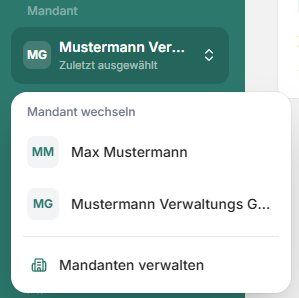
Dort kannst du einen neuen Mandanten anlegen oder eine neue Organisation erstellen. Beim Anlegen eines Mandanten gibst du dessen Namen ein und klickst auf Mandant anlegen.
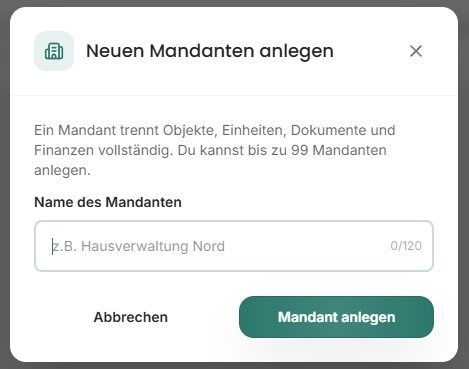
Ein Mandant trennt Objekte, Einheiten, Dokumente und Finanzen von den anderen Mandanten. Achte deshalb beim Anlegen oder Bearbeiten von Daten darauf, dass der passende Mandant ausgewählt ist.
Zwischen Mandanten wechseln
Sobald du einen zweiten Mandanten angelegt hast, erscheint auch in der Plattform links oben im Menü der Mandanten-Switcher. Öffne ihn und wähle den Mandanten aus, in dessen Portfolio du arbeiten möchtest.
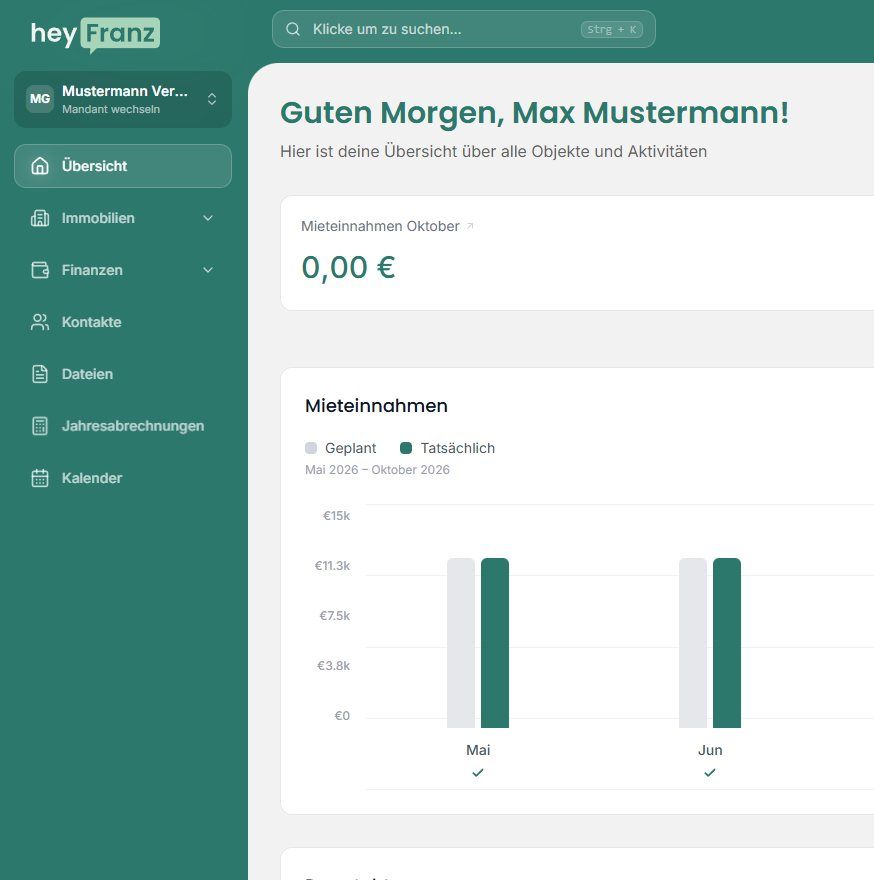
Auch in den Einstellungen kannst du zwischen Mandanten wechseln. Die verfügbaren Mandanten richten sich nach deinen Zugriffsrechten.
Einstellungen pro Mandant verwalten
Für jeden Mandanten kannst du Absender & Logo sowie Finanzkategorien individuell einstellen, sofern du die passenden Verwaltungsrechte hast. Wähle vorher den gewünschten Mandanten aus. Benachrichtigungen stellst du hingegen für dich persönlich je Mandant ein; sie sind keine gemeinsame Vorgabe für das Team.
So können beispielsweise die Schreiben für einen privaten Eigentümer andere Absenderangaben und ein anderes Logo verwenden als die Schreiben für dessen GmbH. Die Rechnungsadresse für das heyFranz-Abo bleibt auf Organisationsebene.
Mehr dazu: Absender und Logo für Mieterschreiben hinterlegen.
Zugriff für andere Personen vergeben
In der Teamverwaltung legst du fest, welche Personen auf welche Mandanten zugreifen können und ob sie lesen, bearbeiten oder den Mandanten verwalten dürfen.
Mehr dazu: Teammitglieder einladen und Zugriffsrechte verwalten.
Einen Mandanten deaktivieren
Wenn du ein Portfolio nicht mehr aktiv verwaltest, kannst du den Mandanten mit den erforderlichen Rechten deaktivieren. Der Zugriff wird gesperrt, die Daten bleiben erhalten. Der letzte aktive Mandant kann über diese Funktion nicht deaktiviert werden. Eine Deaktivierung kündigt kein Abo.
Die Anleitung dazu: Einen Mandanten deaktivieren. Wenn ein Mandant fehlt oder nicht bearbeitet werden kann, hilft Warum kann ich Daten nicht bearbeiten oder exportieren?.
War dies hilfreich?
Brauchen Sie noch Hilfe? Team fragen