Eine Einnahme oder Ausgabe manuell anlegen
So erfasst du eine neue Transaktion mit Beleg, Buchungspositionen, Umsatzsteuer und optionaler Zuordnung zu Objekten und Einheiten.
Geschrieben von heyFranz Team
Zuletzt aktualisiert Vor 14 Tagen
Unter Finanzen → Transaktionen kannst du neben Mietzahlungen auch andere Einnahmen und Ausgaben manuell erfassen. Beispiele sind Reparaturrechnungen, Verwaltungs- oder Steuerkosten sowie sonstige Einnahmen.
Eine neu angelegte Transaktion wird zunächst als offen gespeichert. Erst wenn du später eine Zahlung erfasst oder eine Banktransaktion zuordnest, gilt der Betrag als tatsächlich bezahlt.
Eine neue Transaktion starten
- Öffne im Hauptmenü Finanzen → Transaktionen.
- Klicke rechts oben auf Neue Transaktion.
- Fülle die fünf Schritte im geöffneten Overlay aus.
Schritt 1: Allgemeine Daten
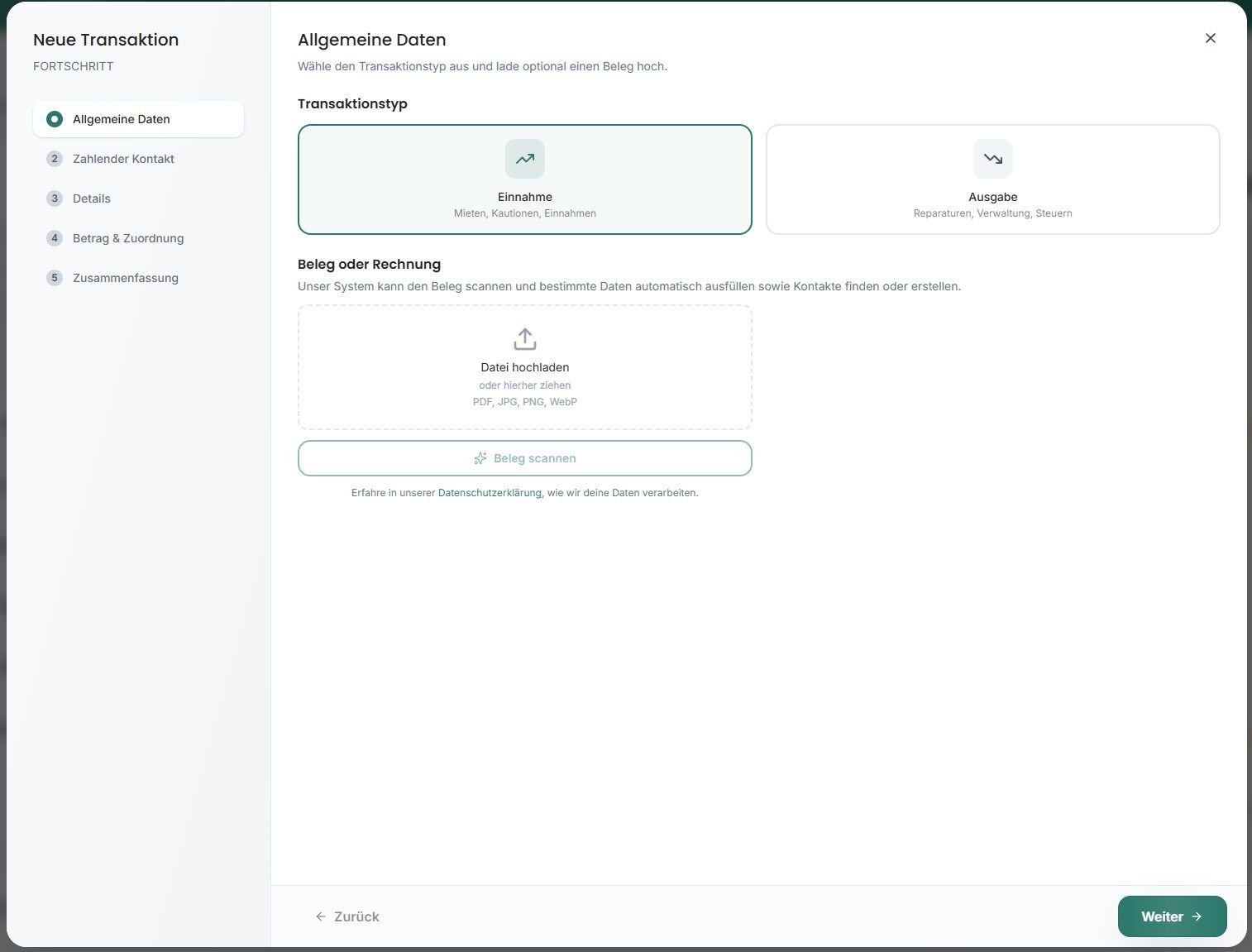
Wähle zuerst den Transaktionstyp:
- Einnahme: Geld, das du erhältst.
- Ausgabe: Geld, das du bezahlst.
Der gewählte Typ bestimmt unter anderem die Bezeichnung des Kontakts im nächsten Schritt und welche Finanzkategorien später zur Auswahl stehen.
Zusätzlich kannst du einen Beleg oder eine Rechnung als PDF, JPG, PNG oder WebP hochladen. Der Upload ist optional, aber empfehlenswert: Der Beleg bleibt dauerhaft mit der Transaktion verknüpft und kann später gemeinsam mit ihr eingesehen werden.
Über Beleg scannen kann Franz erkennbare Informationen aus dem Dokument auslesen und nachfolgende Felder vorausfüllen. Dazu können beispielsweise Kontakt-, Beleg- und Betragsinformationen gehören. Kontrolliere die erkannten Angaben vor dem Speichern und ergänze oder korrigiere sie bei Bedarf. Prüfe insbesondere Kontakt, Datum, Kategorien, Beträge und Umsatzsteuer. Der Scan befüllt Angaben vor; erst mit deiner Bestätigung wird die Transaktion angelegt. Eine tatsächliche Zahlung wird dadurch noch nicht erfasst.
Schritt 2: Kontakt auswählen
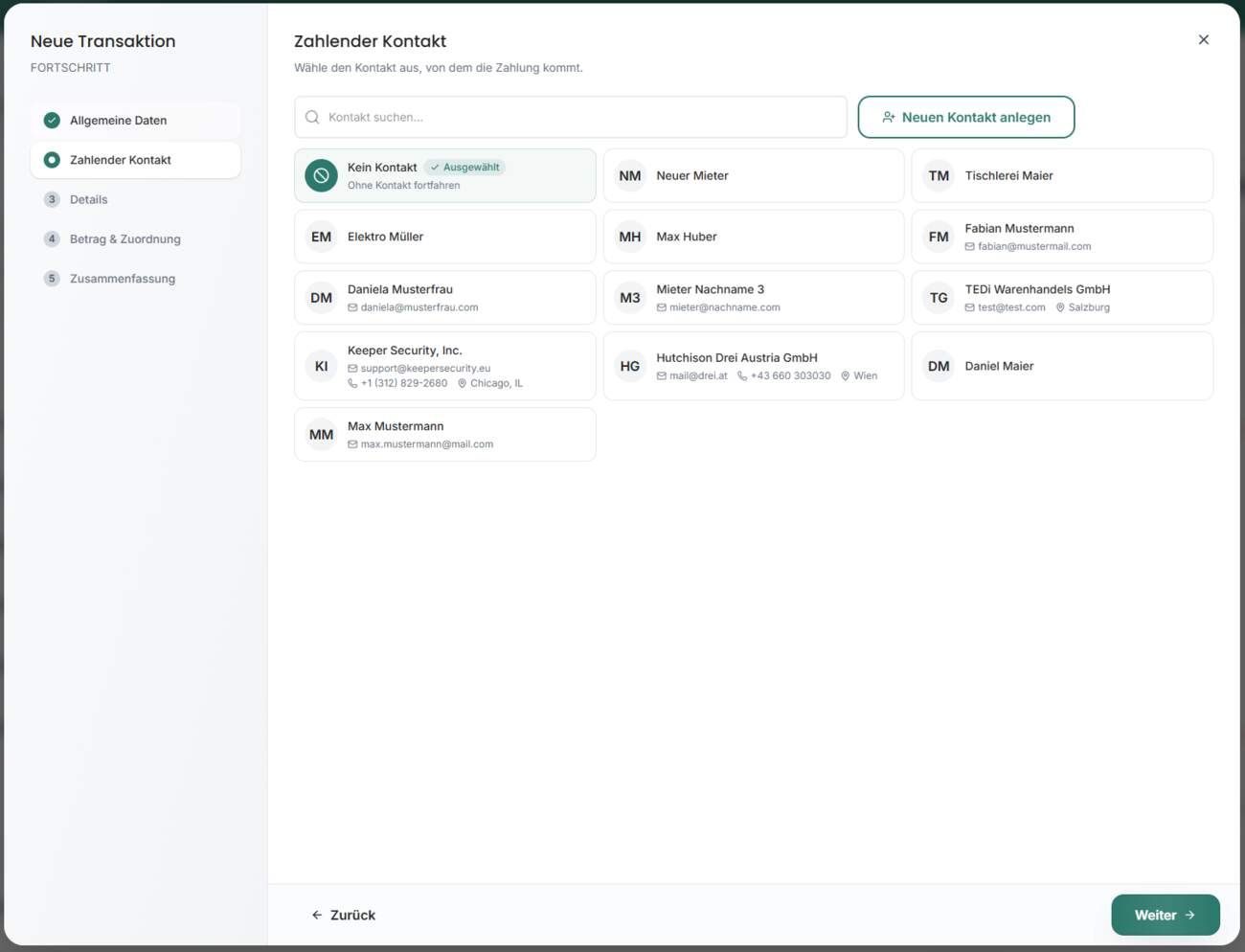
Bei einer Einnahme heißt dieser Schritt Zahlender Kontakt, bei einer Ausgabe Empfänger. Die Auswahl ist optional.
Du kannst:
- einen bestehenden Kontakt auswählen,
- direkt einen neuen Kontakt anlegen oder
- ohne Kontakt fortfahren.
Wenn ein Beleg gescannt wurde und du einen neuen Kontakt anlegst, übernimmt Franz die erkennbaren Kontaktdaten bereits in die Kontaktanlage. Auch diese Angaben solltest du vor dem Anlegen prüfen.
Schritt 3: Details eintragen
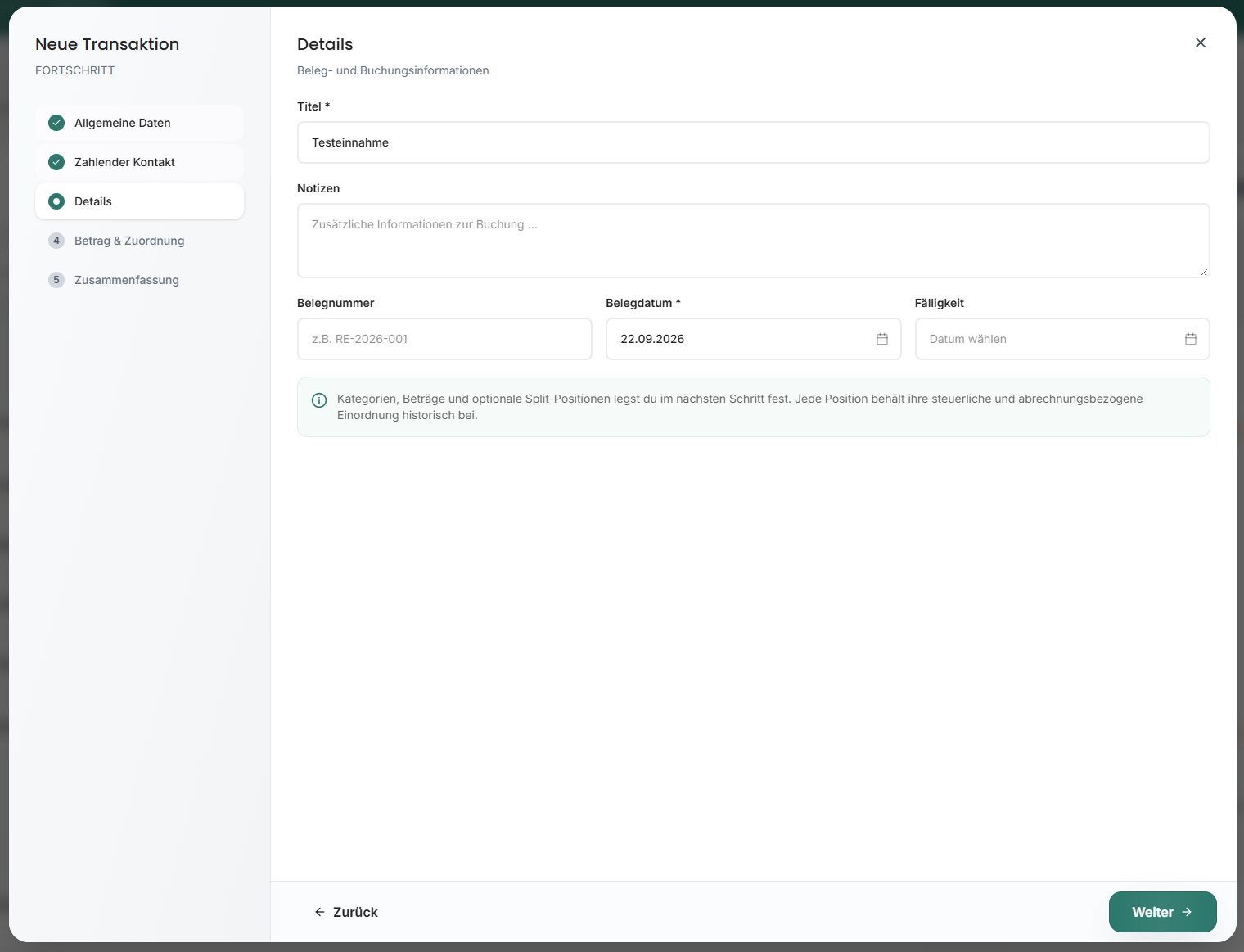
Folgende Angaben sind verpflichtend:
- Titel: eine aussagekräftige Bezeichnung für die Transaktion,
- Belegdatum: das Datum des Belegs oder der Rechnung.
Optional kannst du außerdem Notizen, eine Belegnummer und ein Fälligkeitsdatum hinterlegen. Das Belegdatum bestimmt, welchem Monat die Transaktion in der Übersicht zugeordnet wird.
Schritt 4: Betrag und Zuordnung
Buchungspositionen erfassen
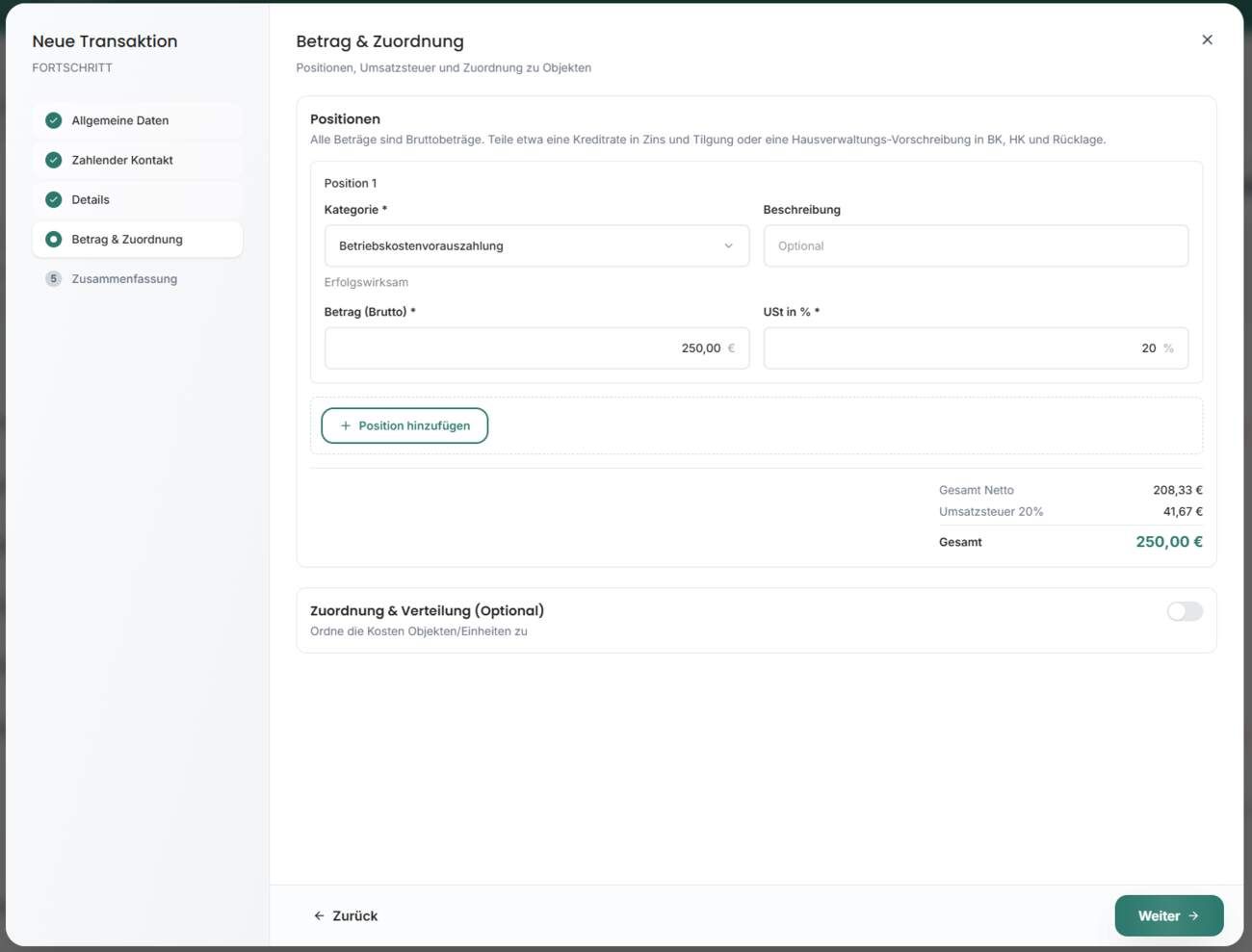
Jede Transaktion besteht aus mindestens einer Position. Für jede Position gibst du Folgendes an:
- eine passende Finanzkategorie,
- optional eine Beschreibung,
- den Bruttobetrag,
- den Umsatzsteuersatz – auch 0 % ist möglich.
Die verfügbaren Finanzkategorien richten sich danach, ob du eine Einnahme oder eine Ausgabe erfasst. heyFranz berechnet aus dem Bruttobetrag und dem Umsatzsteuersatz automatisch den Netto- und Steuerbetrag.
Über Position hinzufügen kannst du die Transaktion auf mehrere Buchungspositionen aufteilen. Das ist beispielsweise sinnvoll, wenn eine Rechnung unterschiedliche Umsatzsteuersätze oder mehrere Finanzkategorien enthält.
Beispiel: Eine Rechnung enthält eine Reinigung und eine Reparatur. Erfasse dafür zwei Positionen mit den passenden Kategorien und den jeweiligen Bruttobeträgen und Steuersätzen. Prüfe, dass die Summe aller Positionen dem Gesamtbetrag der Rechnung entspricht.
Die Aufteilung nach Kategorien beschreibt die Kostenarten. Die Zuordnung zu Objekten und Einheiten beschreibt dagegen, zu welchem Portfolio die Kosten gehören. Beide Angaben erfüllen unterschiedliche Zwecke.
Eine Rechnung mit mehreren Positionen bleibt eine Transaktion. Ein zugehöriger Bankumsatz kann diese gesamte Transaktion bezahlen. Einen einzelnen Bankumsatz kannst du jedoch nicht auf mehrere getrennte Transaktionen aufteilen.
Objekte und Einheiten zuordnen
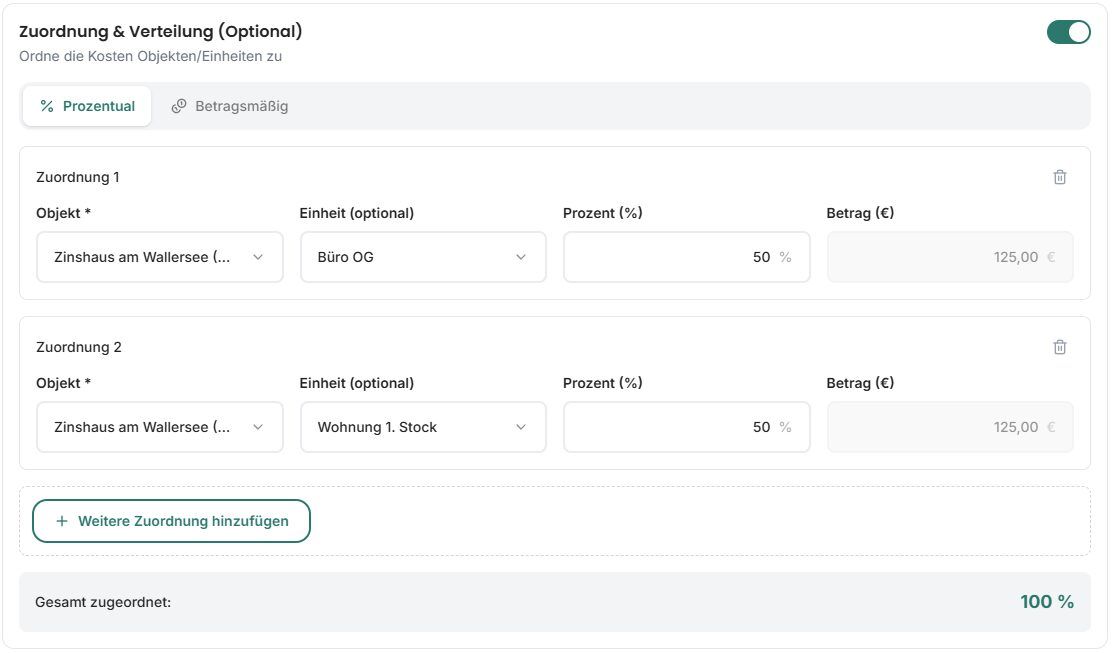
Die Zuordnung & Verteilung ist vollständig optional. Ohne aktivierte Zuordnung kannst du direkt zum nächsten Schritt wechseln.
Wenn du die Zuordnung aktivierst, kannst du den Gesamtbetrag:
- prozentual oder betragsmäßig verteilen,
- einem oder mehreren Objekten zuordnen,
- optional bis auf einzelne Einheiten aufteilen,
- auch auf Einheiten aus unterschiedlichen Objekten verteilen.
Bei jeder Zuordnung ist ein Objekt erforderlich, die Auswahl einer Einheit ist optional. Die Verteilung muss insgesamt exakt 100 % beziehungsweise dem vollständigen Gesamtbetrag entsprechen. Andernfalls weist heyFranz darauf hin und die Transaktion kann noch nicht abgeschlossen werden.
Schritt 5: Zusammenfassung prüfen
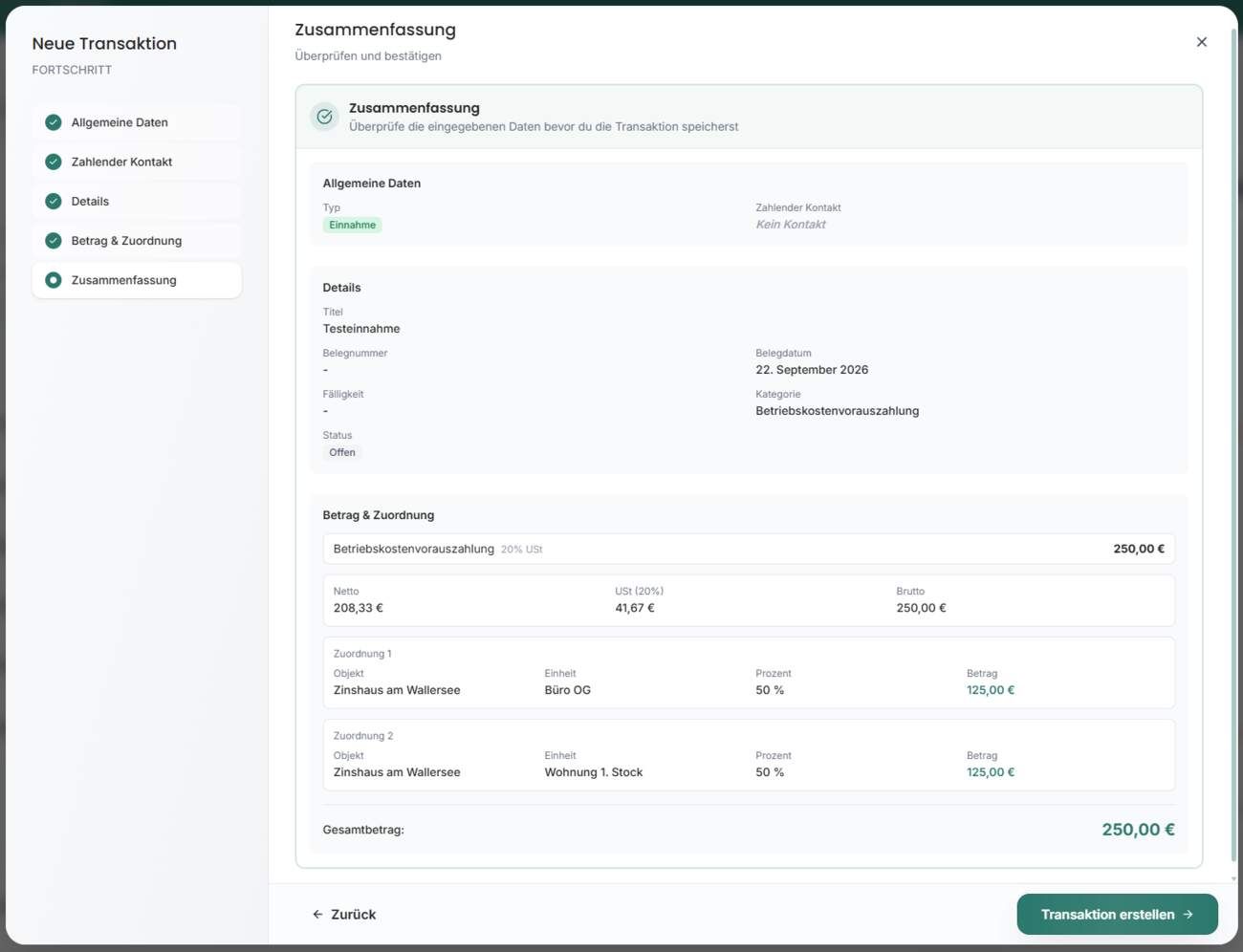
In der Zusammenfassung siehst du noch einmal:
- Transaktionstyp und Kontakt,
- Titel, Belegdatum, Fälligkeit und weitere Details,
- alle Positionen mit Kategorie, Netto-, Umsatzsteuer- und Bruttobetrag,
- die gewählte Zuordnung und Verteilung,
- den Gesamtbetrag.
Prüfe die Angaben und klicke anschließend auf Transaktion erstellen.
Was passiert nach dem Erstellen?
Die Transaktion erscheint zunächst als offener Posten in der Transaktionsübersicht. Öffne sie über die entsprechende Tabellenzeile, wenn du später:
- die Zahlung manuell erfassen,
- eine vorhandene Banktransaktion zuordnen oder
- die Angaben der Transaktion erneut ansehen beziehungsweise bearbeiten möchtest.
Mehr zur Transaktionsliste, den Kennzahlen und Zahlungsstatus findest du im Artikel Transaktionen verstehen und die Übersicht nutzen.
Wie du anschließend die Zahlung erfasst, Teilzahlungen ergänzt oder eine falsche Zahlung korrigierst, erklärt Einnahmen und Ausgaben bezahlen und Zahlungen korrigieren.
War dies hilfreich?
Brauchen Sie noch Hilfe? Team fragen