Smart Import: Mietverhältnis, Einheit und mehr per Mietvertrag automatisch anlegen
Mietvertrag hochladen, erkannte Daten in acht Schritten prüfen und Objekt, Einheit, Kontakt sowie Mietverhältnis anlegen oder vorhandene Einträge verwenden.
Geschrieben von heyFranz Team
Zuletzt aktualisiert Vor 16 Tagen
Mit Smart Import liest heyFranz einen Mietvertrag aus und füllt die Angaben für Objekt, Einheit, Mieter und Mietverhältnis vor. Du prüfst die Vorschläge, ergänzt fehlende Informationen und speicherst anschließend die Daten. Bereits vorhandene Objekte, Einheiten oder Kontakte kannst du weiterverwenden.
Smart Import starten
Öffne die Übersichtsseite (Dashboard) und klicke rechts oben auf Smart Import. Der Import führt dich durch acht Schritte, einschließlich Upload und Abschluss.
Aktuell kannst du einen Mietvertrag pro Import verarbeiten. Mehrere Verträge gleichzeitig zu importieren ist nicht möglich. Weitere Verträge kannst du nacheinander importieren.
1. Vertrag hochladen
Lade deinen Mietvertrag als PDF, JPG, PNG oder WEBP hoch. Du kannst die Datei in den Uploadbereich ziehen oder über klicke zum Auswählen auswählen. Auch ein Bild oder Scan des Vertrags kann verwendet werden.
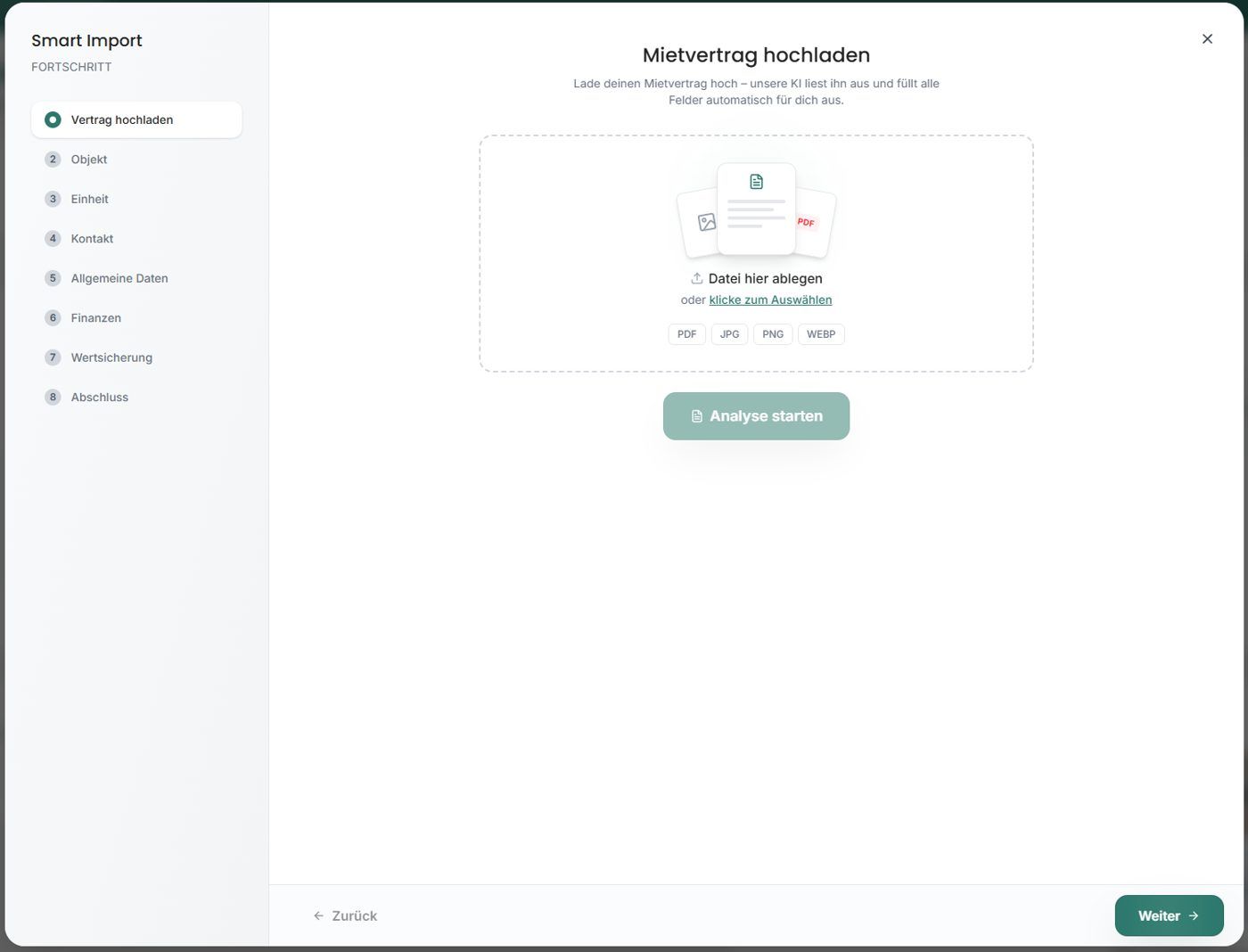
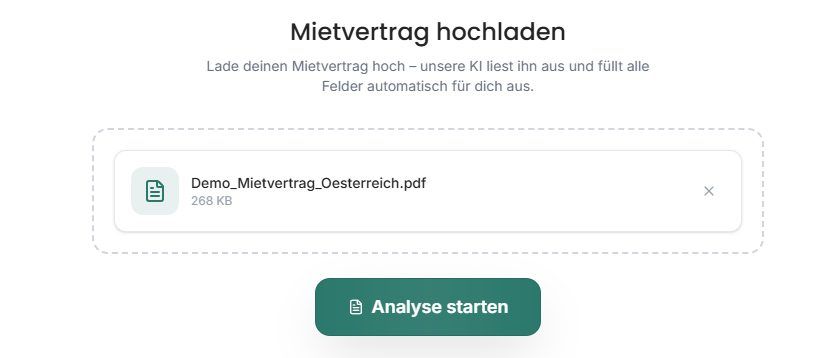
Klicke auf Analyse starten. Die KI liest das Dokument aus und bereitet die erkannten Angaben für die folgenden Schritte vor. Die Analyse kann etwas dauern.
2. Objekt zuordnen
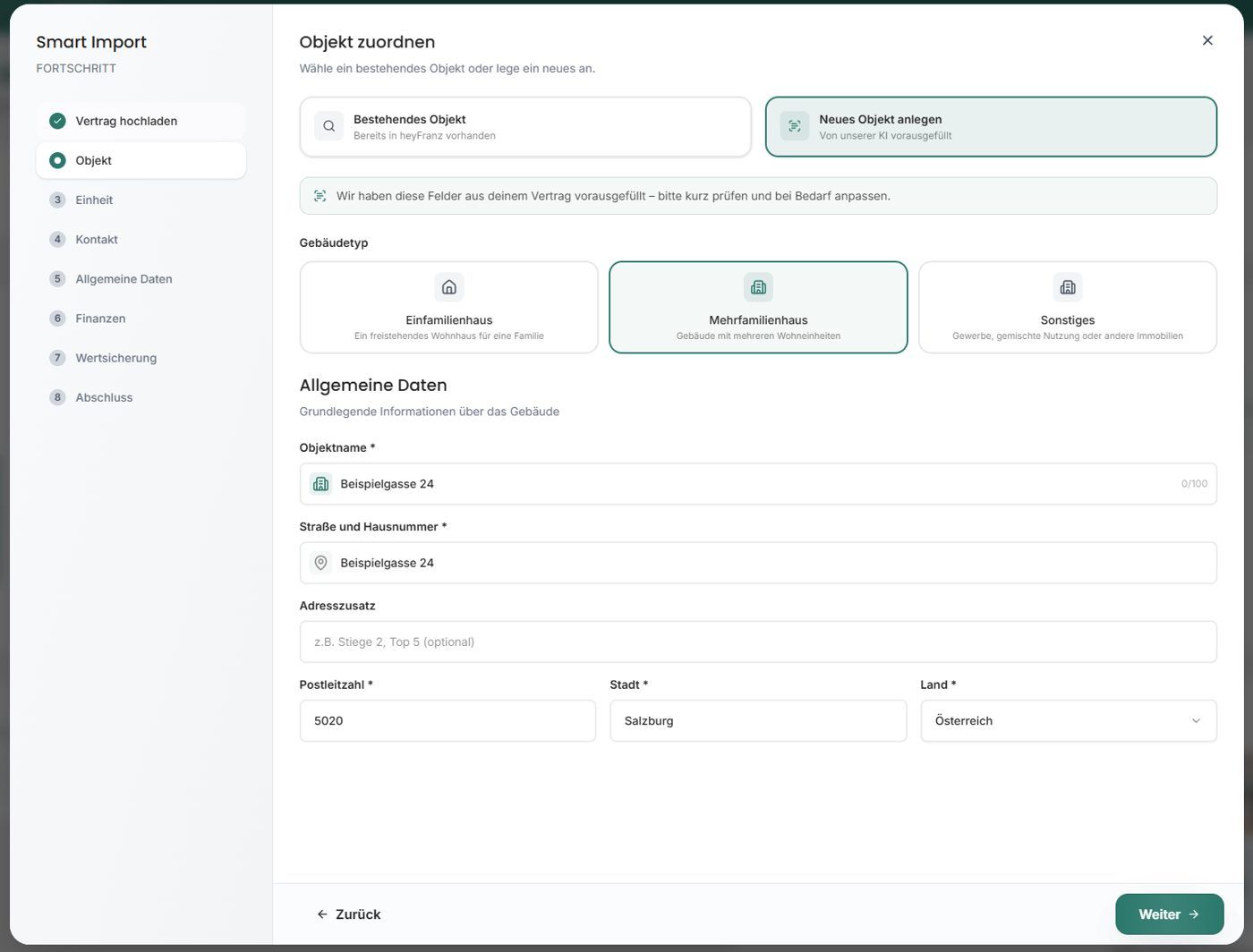
Wähle ein bestehendes Objekt oder Neues Objekt anlegen. Bei einem neuen Objekt werden erkannte Angaben wie Gebäudetyp und Adresse vorausgefüllt. Prüfe sie und passe sie bei Bedarf an.
Wenn heyFranz ein möglicherweise passendes Objekt in deinem Bestand erkennt, wird es vorgeschlagen. Prüfe den Treffer und wähle das vorhandene Objekt aus, wenn es zu deinem Vertrag gehört.
3. Einheit zuordnen
Ordne die Einheit dem Objekt zu. Du kannst eine vorhandene Einheit auswählen oder eine neue Einheit mit den erkannten Angaben anlegen. Prüfe beispielsweise den Einheitentyp, die Bezeichnung und die weiteren aus dem Vertrag übernommenen Informationen.
4. Kontakt zuordnen
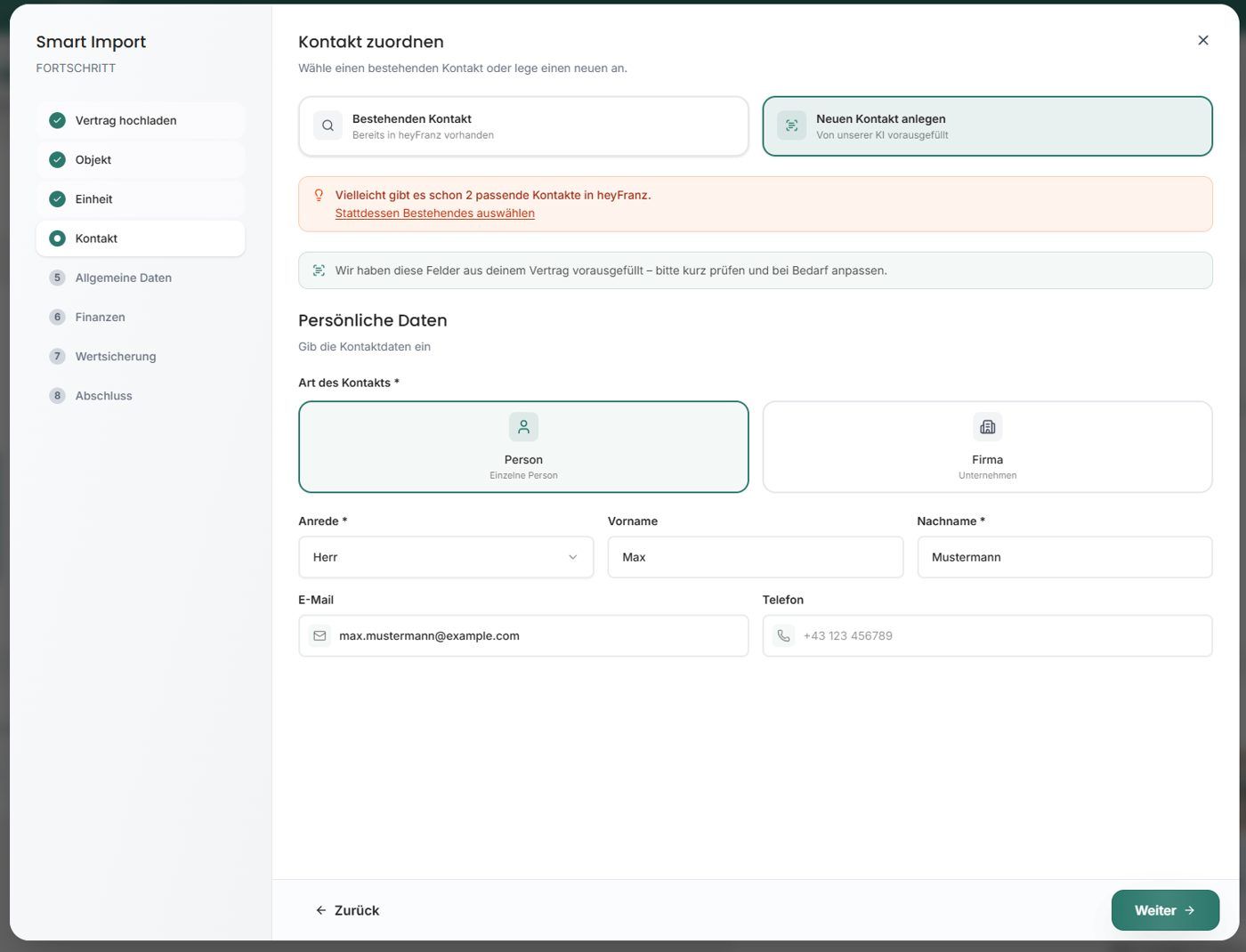
Wähle einen bestehenden Kontakt oder Neuen Kontakt anlegen. Bei einem neuen Kontakt werden die erkannten persönlichen Daten oder Unternehmensdaten vorausgefüllt.
Findet heyFranz mögliche passende Kontakte, erscheint ein Hinweis. Über Stattdessen Bestehendes auswählen kannst du die Vorschläge prüfen und den richtigen Kontakt auswählen. So vermeidest du doppelte Einträge.
Bestehende Stammdaten bleiben unverändert: Wenn du ein vorhandenes Objekt, eine Einheit oder einen Kontakt auswählst, werden deren Stammdaten durch den Import nicht verändert. Du kannst sie in diesem Import-Schritt auch nicht anpassen. Erforderliche Änderungen nimmst du danach in der jeweiligen Detailansicht vor.
5. Allgemeine Daten prüfen
Prüfe die Vertragsdaten, beispielsweise Vertragsart, Anzahl der Bewohner, Mietbeginn, Mietende, Mietintervall und Fälligkeit. Ergänze Angaben, die im Vertrag fehlen oder nicht erkannt wurden, und korrigiere falsch übernommene Werte.
6. Finanzen prüfen
Prüfe die erkannte Miete und Mietaufschlüsselung. Dazu können Nettomiete, Umsatzsteuer und weitere Mietbestandteile wie Betriebs- oder Heizkostenvorauszahlungen gehören. Auch die Angaben zur Kaution werden übernommen, sofern sie aus dem Vertrag erkennbar sind.
Kontrolliere die einzelnen Beträge, Steuersätze und Positionen. Die Felder entsprechen weitgehend denen beim manuellen Anlegen eines Mietverhältnisses.
7. Wertsicherung prüfen
Wurde die Miete bereits an einen Index angepasst, aktiviere die angebotene Option Es wurde bereits eine Wertsicherungsanpassung durchgeführt. Hinterlege das Datum der letzten Anpassung und deren Referenzmonat. Im vorherigen Finanzschritt muss die bereits erhöhte, aktuell geltende Miete stehen. So beginnt die nächste Berechnung mit der richtigen Ausgangsbasis.
Besonderheit bei Bestandsverträgen: Legst du einen rückwirkend begonnenen Staffelvertrag an, übernimmt heyFranz bereits fällige Staffeln bei der Anlage in Miete und Miethistorie. Prüfe deshalb die Vorschau und die Ausgangsmiete vor dem Erstellen. Nach der Anlage bestätigst du jede weitere fällige Staffelerhöhung selbst.
Prüfe die aus dem Vertrag erkannte Wertsicherung und ihre Einstellungen. Dazu gehören beispielsweise Indexmiete mit zeit- oder schwellenwertbasierter Anpassung, Staffelmiete oder das MieWeG-Modell. Auch die Einstellung zur MieWeG-Anwendbarkeit ist zu kontrollieren.
Vergleiche die Vorschläge mit deinem Vertrag und prüfe, welche Einstellungen für das Mietverhältnis zutreffen. Fehlende oder falsch erkannte Angaben kannst du im Importablauf korrigieren.
Mehr dazu findest du unter Wertsicherung beim Anlegen eines Mietverhältnisses einrichten.
8. Abschluss prüfen und speichern
Kontrolliere in der abschließenden Übersicht die Angaben und Zuordnungen. Über eine Checkbox kannst du wählen, ob die hochgeladene Vertragsdatei zusätzlich bei den Dokumenten des Mietverhältnisses abgelegt werden soll.
Mit Speichern wird das Mietverhältnis angelegt. Neue Objekte, Einheiten und Kontakte werden entsprechend deiner Auswahl erstellt; ausgewählte bestehende Einträge werden verwendet.
Fehlende Angaben und weitere Stammdaten ergänzen
Die KI füllt die erkannten Angaben vor. Prüfe alle Schritte vor dem Speichern. Du kannst fehlende Informationen ergänzen und fehlerhafte Vorschläge ändern. Pflichtfelder müssen ausgefüllt sein, damit du den Import abschließen kannst.
Einige Angaben, beispielsweise die Ausstattung einer Wohnung, werden im Smart Import nicht abgefragt. Diese kannst du nach dem Import in den Stammdaten der Einheit ergänzen.
Wenn du ein Mietverhältnis ohne Vertragsanalyse anlegen möchtest, nutze den manuellen Ablauf zum Anlegen eines Mietverhältnisses.
War dies hilfreich?
Brauchen Sie noch Hilfe? Team fragen