Teammitglieder einladen und Zugriffsrechte verwalten
Personen einladen, Rollen vergeben und Zugriffe auf einzelne Mandanten festlegen oder ändern.
Geschrieben von heyFranz Team
Zuletzt aktualisiert Vor 14 Tagen
Über Team kannst du Mitarbeiter, Kunden und andere Personen zur Zusammenarbeit in deiner Organisation einladen. Du legst fest, welche Mandanten sie sehen und welche Aktionen sie ausführen dürfen.
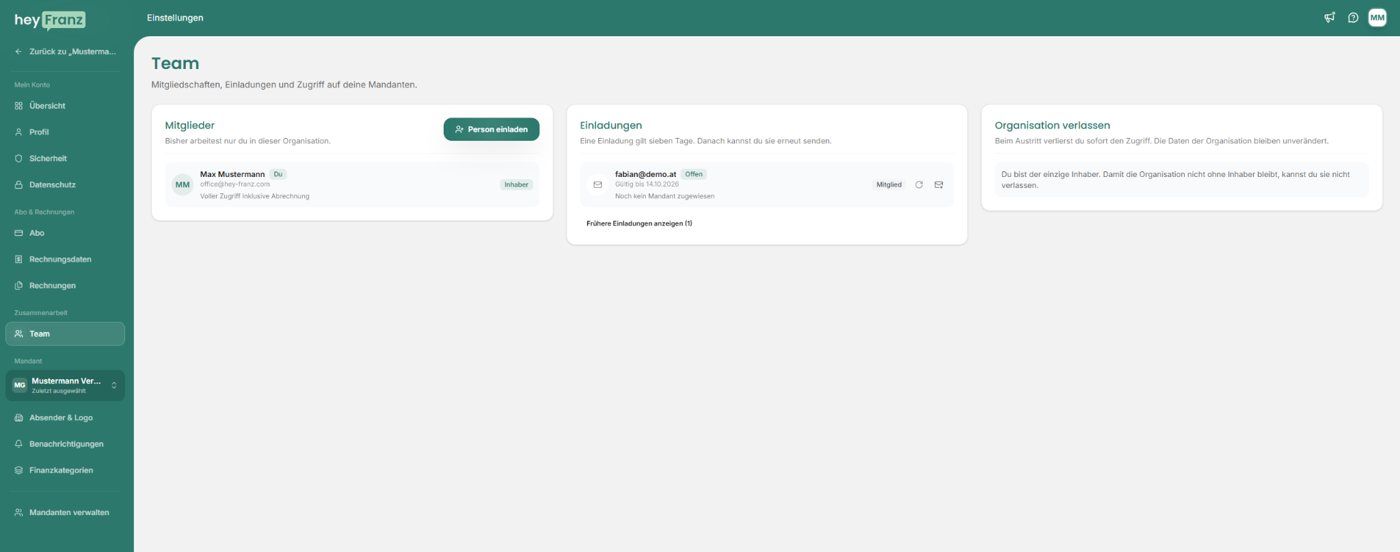
Die Teamübersicht öffnen
Öffne rechts oben dein Profilbild oder deine Initialen, wähle Einstellungen und anschließend links unter Zusammenarbeit den Menüpunkt Team. Die Übersicht zeigt die Mitglieder deiner Organisation sowie offene Einladungen.
Eine Person einladen
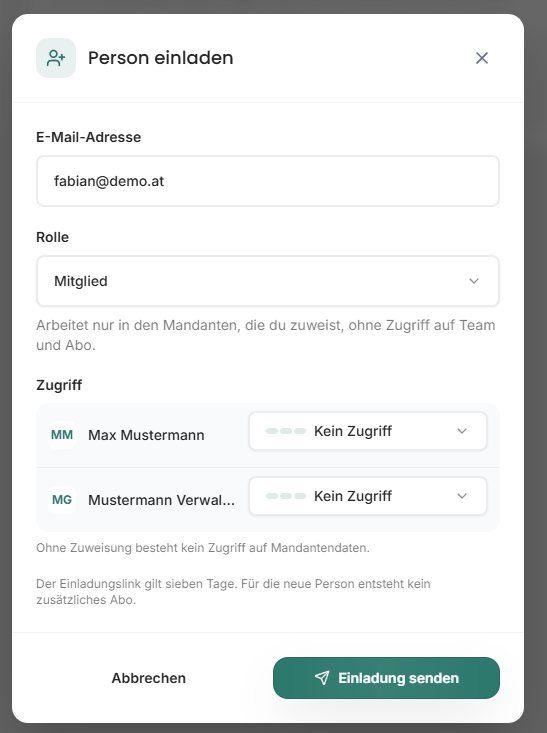
Klicke auf Person einladen.
Gib die E-Mail-Adresse der Person ein.
Wähle die Rolle Mitglied oder Administrator.
Wenn du Mitglied auswählst, lege den Zugriff für jeden gewünschten Mandanten fest. Standardmäßig ist Kein Zugriff ausgewählt.
Klicke auf Einladung senden.
Die Person erhält einen Einladungslink und kann sich darüber registrieren oder mit ihrem bestehenden Konto anmelden. Sie muss die E-Mail-Adresse verwenden, an die du die Einladung gesendet hast. Der Link ist sieben Tage gültig. Nach Ablauf kannst du die Einladung in der Teamübersicht erneut senden. Dann gilt nur der neueste Link. Für die eingeladene Person entsteht kein zusätzliches Abo.
Die Anleitung für die eingeladene Person: Eine Einladung zu heyFranz annehmen.
Rollen in der Organisation
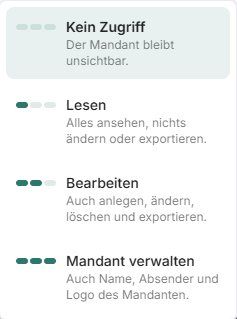
Zugriff für Mitglieder pro Mandant festlegen
Ein Mitglied kann in unterschiedlichen Mandanten unterschiedliche Rechte haben. Beispielsweise kann eine Person in einem Mandanten bearbeiten und in einem anderen nur lesen.
Berechtigungen nachträglich ändern
Du kannst Rollen und Mandantenzugriffe später in der Teamverwaltung anpassen und Personen wieder entfernen. Wenn du einer Person einen Zugriff entziehst, verliert sie diesen sofort, auch wenn sie gerade in der Plattform arbeitet.
Gemeinsam mit aktuellen Daten arbeiten
Änderungen werden live angezeigt. Legt eine Person beispielsweise eine neue Einheit an, erscheint diese bei anderen berechtigten Personen im selben Mandanten, ohne dass sie die Seite neu laden müssen. Dasselbe gilt etwa für Kalendereinträge.
Mehr dazu: Organisationen und Mandanten verwalten.
Was bedeutet „Inzwischen geändert“?
Dieser Hinweis erscheint, wenn jemand einen Eintrag geändert hat, während du ihn bearbeitet hast. Deine Eingabe ist zunächst noch vorhanden. Mit Aktuellen Stand laden lädst du die inzwischen gespeicherten Daten; dabei wird deine bisherige Eingabe verworfen.
Halte wichtige eigene Angaben vorher fest. Lade dann den aktuellen Stand, prüfe die Änderung der anderen Person und ergänze deine Angaben bei Bedarf erneut. So arbeitest du auf der aktuellen Grundlage weiter.
Wenn Bearbeiten oder Exportieren fehlt, hilft Warum kann ich Daten nicht bearbeiten oder exportieren?.
Persönliche Benachrichtigungen
Benachrichtigungseinstellungen gehören zur jeweiligen Person und zum aktuellen Mandanten. Auch ein Mitglied mit Leserechten kann seine eigenen Benachrichtigungen einstellen. Damit werden keine Vorgaben für das gesamte Team geändert. Mehr dazu: Benachrichtigungen einrichten.
War dies hilfreich?
Brauchen Sie noch Hilfe? Team fragen