Transaktionen verstehen und die Übersicht nutzen
So behältst du Einnahmen, Ausgaben, offene Posten, Zahlungsstatus und Zuordnungen in heyFranz im Blick.
Geschrieben von heyFranz Team
Zuletzt aktualisiert Vor 14 Tagen
Unter Finanzen → Transaktionen findest du die Einnahmen und Ausgaben deiner Immobilienverwaltung. Die Seite zeigt dir, welche Beträge tatsächlich bezahlt wurden, welche manuell erfassten Transaktionen noch offen sind und wie sich daraus deine Bilanz zusammensetzt.
Was ist der Unterschied zu den Mieteinnahmen?
Unter Mieteinnahmen zeigt heyFranz alle laut Mietverhältnis erwarteten Mietzahlungen – auch wenn sie noch ausstehend oder bereits überfällig sind. In der Transaktionsliste erscheint eine Miete dagegen erst, sobald tatsächlich eine vollständige Zahlung oder eine Teilzahlung erfasst beziehungsweise zugeordnet wurde.
- Wird eine Miete vollständig bezahlt, erscheint der bezahlte Betrag als Transaktion.
- Wird eine Miete nur teilweise bezahlt, erscheint ausschließlich die erhaltene Teilzahlung. Die Transaktion trägt den Status Abweichung.
- Eine noch vollständig unbezahlte Miete erzeugt keine Einnahmentransaktion.
Neben Mietzahlungen enthält die Transaktionsliste auch andere Einnahmen und Ausgaben. Solche Transaktionen können manuell bereits vor ihrer Bezahlung angelegt werden. Deshalb können in der Transaktionsübersicht auch ausstehende oder überfällige Posten vorkommen.
Die Kennzahlen verstehen
Im oberen Bereich werden vier Kennzahlen angezeigt:
- Einnahmen: Summe aller angezeigten Einnahmetransaktionen – einschließlich noch offener Einnahmen.
- Ausgaben: Summe aller angezeigten Ausgabentransaktionen – einschließlich noch offener Ausgaben.
- Bilanz: Einnahmen abzüglich Ausgaben. Auch noch nicht bezahlte Transaktionen werden berücksichtigt.
- Offene Posten: Summe der noch offenen Restbeträge aus ausstehenden, überfälligen und abweichenden Transaktionen.
Die Kennzahlen beziehen sich immer auf die aktuell gesetzten Filter. Filterst du beispielsweise nach einem bestimmten Objekt und Kalenderjahr, werden auch die vier Kennzahlen ausschließlich für dieses Objekt und diesen Zeitraum berechnet.
Transaktionen suchen und filtern
Über die Suche kannst du unter anderem nach Titel, Kontakt oder Immobilie suchen. Zusätzlich stehen mehrere Filter zur Verfügung:
- Filter: Eingrenzung nach Typ – Einnahme oder Ausgabe – sowie nach Status Ausstehend, Bezahlt, Abweichung oder Überfällig.
- Kategorie: Auswahl einer oder mehrerer Einnahmen- beziehungsweise Ausgabenkategorien.
- Immobilie: Filterung nach Objekt und/oder Einheit.
- Zeitraum: Standardmäßig wird das aktuelle Kalenderjahr angezeigt. Du kannst auch einen bestimmten Monat oder ein anderes Kalenderjahr auswählen.
Die Transaktionsliste lesen
Die Transaktionen werden nach ihrem Belegdatum monatsweise gruppiert. Das Fälligkeitsdatum bestimmt nicht, in welchem Monat eine Transaktion angezeigt wird.
Pro Transaktion siehst du unter anderem:
- den zugehörigen Kontakt beziehungsweise die Bezeichnung der Transaktion,
- das Belegdatum,
- den Titel,
- die Kategorie oder den Hinweis Mehrere Kategorien,
- die Zuordnung zu Objekt und Einheit,
- den aktuellen Status,
- den Betrag als Einnahme oder Ausgabe.
Einnahmen werden als positiver Betrag dargestellt, Ausgaben als negativer Betrag. Am Ende jeder Monatsgruppe zeigt heyFranz die Summe der Einnahmen, die Summe der Ausgaben und den daraus entstehenden Monatssaldo.
Transaktionen mit mehreren Kategorien aufklappen
Eine Transaktion kann aus mehreren Buchungspositionen bestehen. Das ist beispielsweise bei einer erweiterten Miete mit Nettomiete, Umsatzsteuer und Betriebskostenvorauszahlung der Fall.
In der Kategorie steht dann Mehrere Kategorien. Klicke links in der Tabellenzeile auf den Pfeil, um die einzelnen Buchungspositionen und Beträge aufzuklappen.
Eine Transaktion öffnen
Klicke auf eine Tabellenzeile, um das zugehörige Side-Panel zu öffnen. Welche Aktionen verfügbar sind, hängt davon ab, wie die Transaktion entstanden ist.
Automatisch aus einer Mietzahlung erstellte Transaktion
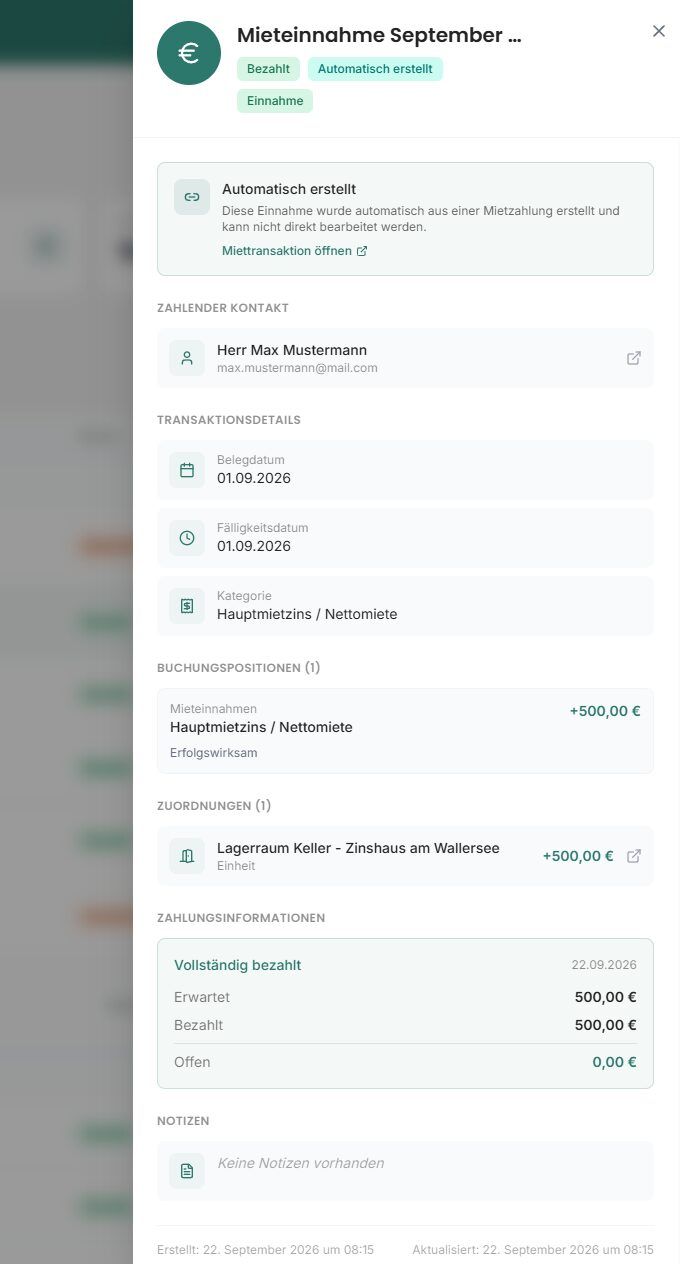
Transaktionen aus Mietzahlungen sind mit Automatisch erstellt gekennzeichnet. Sie können nicht direkt in der Transaktionsliste bearbeitet werden, weil die zugehörige Mieteinnahme die führende Datenquelle ist.
Das Side-Panel zeigt unter anderem:
- den zahlenden Kontakt,
- Beleg- und Fälligkeitsdatum,
- die Kategorie beziehungsweise Buchungspositionen,
- die Zuordnung zu Objekt und Einheit,
- den erwarteten, bezahlten und noch offenen Betrag,
- vorhandene Notizen.
Über Miettransaktion öffnen gelangst du direkt zur zugehörigen Mieteinnahme. Änderungen an Betrag, Datum oder Zahlung werden dort vorgenommen und anschließend automatisch in der Transaktionsliste aktualisiert.
Manuell angelegte Einnahme oder Ausgabe
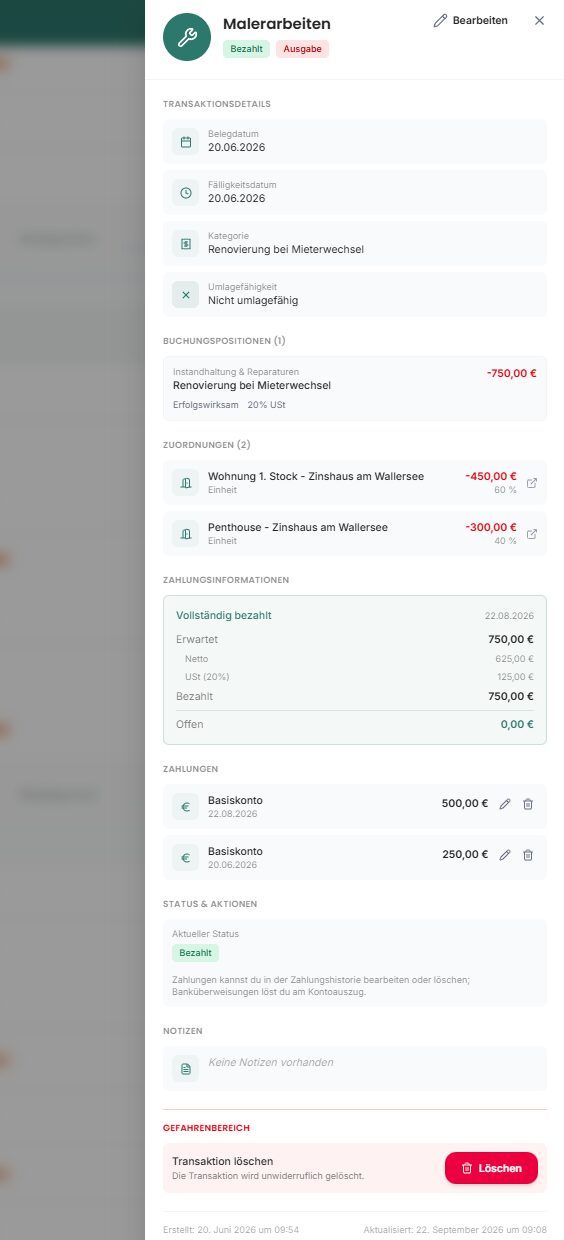
Bei einer gewöhnlichen Einnahme oder Ausgabe kannst du die Transaktion direkt im Side-Panel bearbeiten. Abhängig von den hinterlegten Daten siehst du dort:
- Beleg- und Fälligkeitsdatum,
- Kategorie und gegebenenfalls die Umlagefähigkeit,
- Buchungspositionen mit Nettobetrag und Umsatzsteuer,
- die Aufteilung auf ein oder mehrere Objekte beziehungsweise Einheiten,
- Zahlungsstatus sowie erwarteten, bezahlten und offenen Betrag,
- einzelne Zahlungen und das verwendete Konto,
- interne Notizen.
Über Bearbeiten kannst du die hinterlegten Angaben aktualisieren. Manuelle und Basiskonto-Zahlungen lassen sich in der Zahlungshistorie bearbeiten oder löschen. Bei einer echten Bankzahlung löst du die Verknüpfung unter Finanzen → Bankkonten und ordnest den Umsatz anschließend richtig zu. Im Gefahrenbereich kannst du die gesamte Transaktion endgültig löschen, sobald keine Zahlungen oder Bankverknüpfungen mehr bestehen.
Achtung: Das endgültige Löschen einer Transaktion kann nicht rückgängig gemacht werden.
Mietzahlungen richtig korrigieren
Auch bei Mietzahlungen gilt: Manuelle und Basiskonto-Zahlungen kannst du an der Mieteinnahme direkt ändern. Eine Zahlung aus einem verbundenen Bankkonto korrigierst du über die Verknüpfung am Bankumsatz. Die Originaldaten der Bankzahlung bleiben dabei unverändert.
Wenn eine Miettransaktion falsch ist, bearbeite nicht die automatisch erzeugte Transaktion. Öffne stattdessen über den Link die zugrunde liegende Mieteinnahme und korrigiere dort die Zahlung. Die Änderung wird anschließend an allen verknüpften Stellen übernommen.
Wie du Zahlungen vollständig, teilweise oder über ein verbundenes Bankkonto erfasst, erfährst du im Artikel Eine Miete manuell als bezahlt markieren.
Wie du eine neue Einnahme oder Ausgabe selbst anlegst, erklärt Eine Einnahme oder Ausgabe manuell anlegen.
Zahlungen erfassen und korrigieren
Die Schritte für Basiskonto-Zahlungen, importierte Bankumsätze und Teilzahlungen findest du unter Einnahmen und Ausgaben bezahlen und Zahlungen korrigieren. Dort erfährst du auch, wie du Zahlungen zurücknimmst und warum eine bereits bezahlte Transaktion nicht direkt gelöscht werden kann.
War dies hilfreich?
Brauchen Sie noch Hilfe? Team fragen