Abo verwalten
Tarif auswählen, Nutzung prüfen und das gemeinsame Abo deiner Organisation verwalten.
Geschrieben von heyFranz Team
Zuletzt aktualisiert Vor 14 Tagen
Unter Abo siehst du deinen aktuellen Tarif, deine Nutzung und die Möglichkeiten zur Verwaltung deines Abonnements. Öffne rechts oben dein Profilbild oder deine Initialen, wähle Einstellungen und anschließend links unter Abo & Rechnungen den Menüpunkt Abo.
Ein Abo pro Organisation
Das Abo gilt auf Organisationsebene und umfasst alle Mandanten dieser Organisation. Die aktiven, nicht archivierten Einheiten aller Mandanten werden gemeinsam gezählt. Zusätzliche Mandanten selbst verändern den Preis nicht; maßgeblich ist die gebuchte Einheitenkapazität.
Für eine weitere Organisation benötigst du ein eigenes Abo mit eigener Rechnungsadresse. Nur der Inhaber der Organisation kann das Abo und die Rechnungen verwalten. Administratoren und Mitglieder haben darauf keinen Zugriff.
Aktuelles Abo und Nutzung prüfen
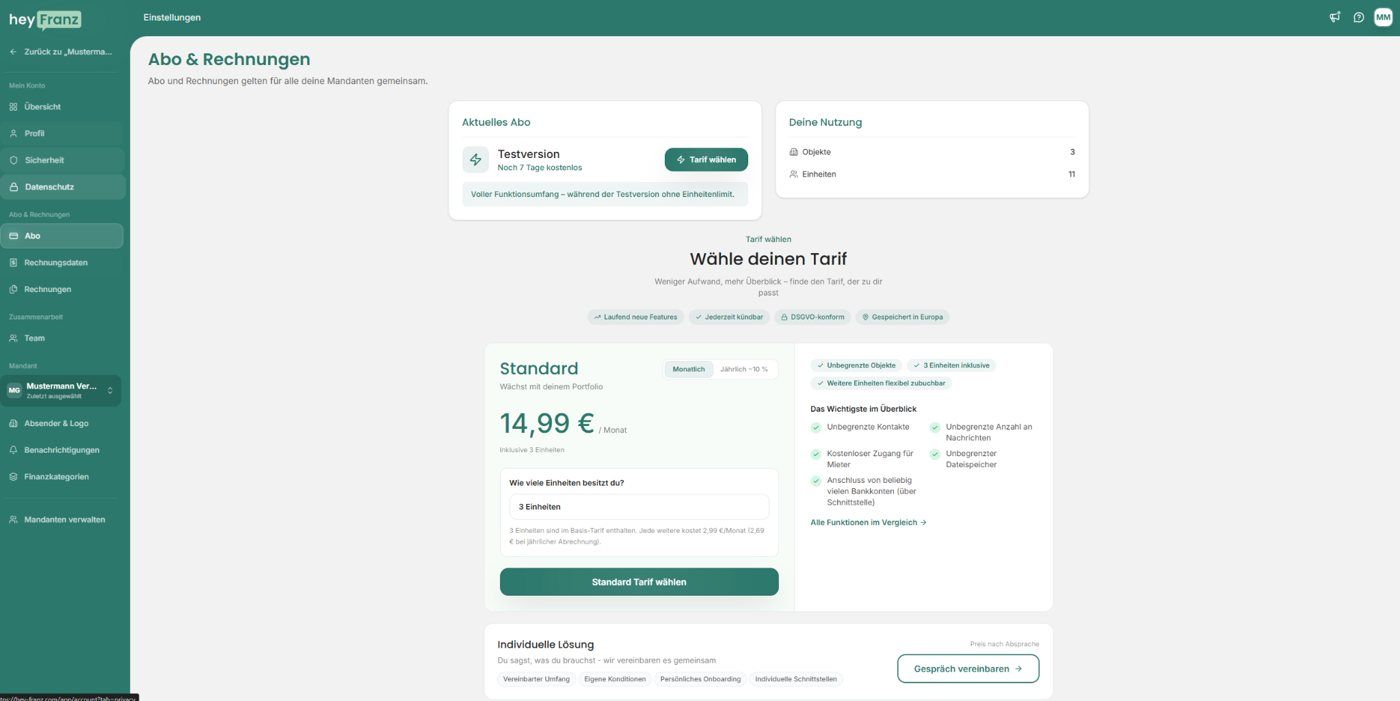
Unter Aktuelles Abo siehst du deinen Tarif beziehungsweise den Status deiner Testversion. Während der Testversion wird auch angezeigt, wie lange du heyFranz noch kostenlos testen kannst.
Unter Deine Nutzung siehst du die Anzahl deiner Objekte und Einheiten. Bei einem gebuchten Tarif kannst du deine Nutzung mit der verfügbaren Einheitenkapazität vergleichen.
Einen Tarif auswählen
Klicke auf Tarif wählen.
Wähle die monatliche oder jährliche Abrechnung.
Gib die benötigte Anzahl an Einheiten an. Berücksichtige dabei alle Mandanten deiner Organisation.
Prüfe den angezeigten Preis und die enthaltenen Leistungen.
Klicke auf Standard Tarif wählen und folge den Schritten zum Abschluss.
Die aktuell gültigen Preise, enthaltenen Einheiten und Konditionen werden dir direkt bei der Tarifauswahl angezeigt. Für eine individuelle Lösung kannst du dort über Gespräch vereinbaren Kontakt aufnehmen.
Wenn die Zahlung noch offen ist oder fehlschlägt
Prüfe den angezeigten Zahlungsstatus in der Aboansicht der richtigen Organisation. Die folgenden Schritte führt der Inhaber durch.
Wird eine bestätigte Lastschrift später abgelehnt, kann der Zugang pausiert werden. Orientiere dich dann am aktuellen Status und der angebotenen Aktion. Hilfe zum Lesezugriff findest du unter Warum kann ich Daten nicht bearbeiten oder exportieren?.
Ein laufendes Abo anpassen
Öffne die Anpassung deines laufenden Abos und wähle die benötigte Einheitenkapazität beziehungsweise die monatliche oder jährliche Abrechnung. Prüfe vor der Bestätigung den angezeigten Preis und das Wirksamkeitsdatum.
Mehr Einheiten: Eine Kapazitätserhöhung wird sofort wirksam und anteilig für den verbleibenden Abrechnungszeitraum verrechnet.
Weniger Einheiten: Eine Reduktion wird zum Ende des laufenden Abrechnungszeitraums vorgemerkt. Die Kapazität darf nicht unter die Anzahl aktiver Einheiten sinken.
Monatlich/jährlich wechseln: Der Wechsel gilt zum Ende des laufenden Abrechnungszeitraums.
Vorgemerkte Änderungen und ihr Wirksamkeitsdatum werden in der Aboansicht angezeigt. Orientiere dich bei weiteren Änderungen an den dort verfügbaren Aktionen.
Ein Abo kündigen
Als Inhaber der Organisation kannst du das laufende Abo im Bereich Abo kündigen. Die Kündigung wird zum Ende des laufenden Abrechnungszeitraums vorgemerkt; bis dahin bleibt dein Tarif aktiv.
Das Kündigungsdatum siehst du anschließend in der Aboansicht. Solange die Kündigung noch nicht wirksam ist, kannst du sie dort über Kündigung rückgängig machen zurücknehmen.
Nach dem Ende des Abos bleiben deine vorhandenen Daten einsehbar. Portfolioänderungen, neue Tabellenexporte und automatische Verarbeitung stehen erst mit einem aktiven Abo wieder zur Verfügung.
Rechnungen und Rechnungsdaten
Die bisherigen Rechnungen zu deinem Abo findest du unter Rechnungen. Name und Rechnungsadresse verwaltest du separat unter Rechnungsdaten. Beide Bereiche gelten ebenfalls für die Organisation.
Mehr dazu: Rechnungen einsehen und Organisationen und Mandanten verwalten.
War dies hilfreich?
Brauchen Sie noch Hilfe? Team fragen