Kontakte verstehen und die Kontaktübersicht nutzen
So findest, filterst und verwaltest du Personen und Unternehmen in der Kontaktübersicht von heyFranz.
Geschrieben von heyFranz Team
Zuletzt aktualisiert Vor etwa 1 Monat
Unter Kontakte verwaltest du alle Personen und Unternehmen, die mit deinen Immobilien zusammenhängen – zum Beispiel Mieter, Dienstleister, Eigentümer oder Hausverwaltungen. Die Kontaktübersicht hilft dir dabei, Kontaktdaten, Rollen und Immobilienzuordnungen schnell zu finden.
Du möchtest einen neuen Kontakt erfassen? Eine vollständige Anleitung findest du im Artikel Einen neuen Kontakt anlegen.
Die Kontaktübersicht auf einen Blick
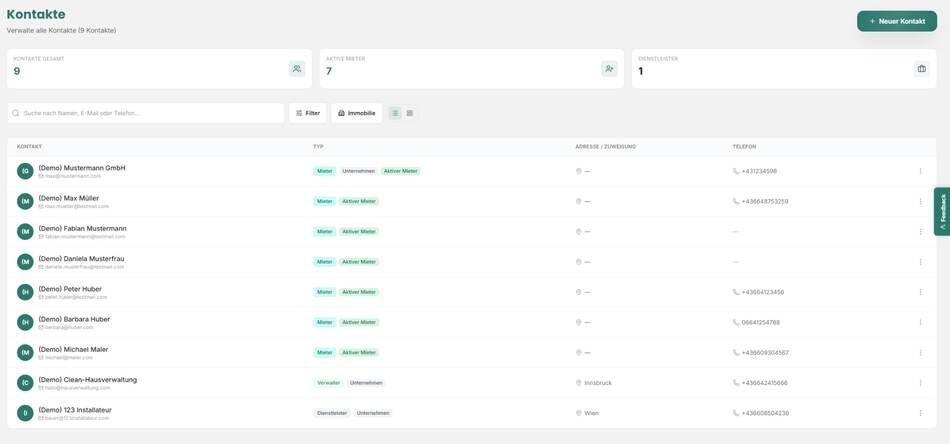
Nach dem Öffnen des Menüpunkts Kontakte siehst du oben drei Kennzahlen:
Kontakte gesamt: Anzahl aller aktuell geführten Kontakte.
Aktive Mieter: Anzahl der Mieterkontakte, die einem laufenden Mietverhältnis zugeordnet sind.
Dienstleister: Anzahl der Kontakte mit dem Kontakttyp Dienstleister.
Darunter werden deine Kontakte standardmäßig als Liste angezeigt. Du kannst jederzeit zur Kachelansicht wechseln.
Welche Informationen zeigt die Liste?
Für jeden Kontakt siehst du kompakt:
Name beziehungsweise Firmenname und – sofern hinterlegt – die E-Mail-Adresse
Kontakttyp sowie die Kontaktart Person oder Unternehmen
Adresse oder Immobilienzuordnung
Telefonnummer
Ein Kontakt kann immer nur einen der sieben Kontakttypen haben: Mieter, Dienstleister, Eigentümer, Makler, Bank, Hausverwaltung oder Sonstige.
Was bedeutet „Aktiver Mieter“?
Der zusätzliche Tag Aktiver Mieter wird von heyFranz automatisch vergeben, sobald ein Mieterkontakt einem laufenden Mietverhältnis zugeordnet ist. Endet das Mietverhältnis, wird der Tag automatisch entfernt. Der eigentliche Kontakttyp Mieter bleibt bestehen.
Kontakte suchen und filtern
Über das Suchfeld kannst du nach Name, E-Mail-Adresse oder Telefonnummer suchen.
Mit Filter grenzt du die Liste nach folgenden Merkmalen ein:
Kontakttyp: Mieter, Dienstleister, Eigentümer, Makler, Bank, Hausverwaltung oder Sonstige
Kontaktart: Person oder Unternehmen
Über den zusätzlichen Filter Immobilie kannst du ein Objekt und bei Bedarf eine bestimmte Einheit auswählen. Damit findest du zum Beispiel alle Kontakte, die mit einem bestimmten Objekt oder einer bestimmten Einheit verknüpft sind.
Die Detailansicht eines Kontakts öffnen
Klicke in der Listen- oder Kachelansicht auf einen Kontakt. Rechts öffnet sich ein Seitenbereich mit den gespeicherten Informationen. Je nach Kontakt werden dort unter anderem E-Mail-Adresse, Telefonnummer, Unternehmensdaten, Ansprechpartner, Funktion sowie Objekt- und Einheitenzuordnungen angezeigt.
Bei Mieterkontakten zeigt heyFranz außerdem die aktiven Mietverhältnisse. Bereits beendete Mietverhältnisse werden im Kontakt-Seitenbereich nicht aufgelistet. Ein Klick auf ein aktives Mietverhältnis öffnet dessen vollständige Detailansicht.
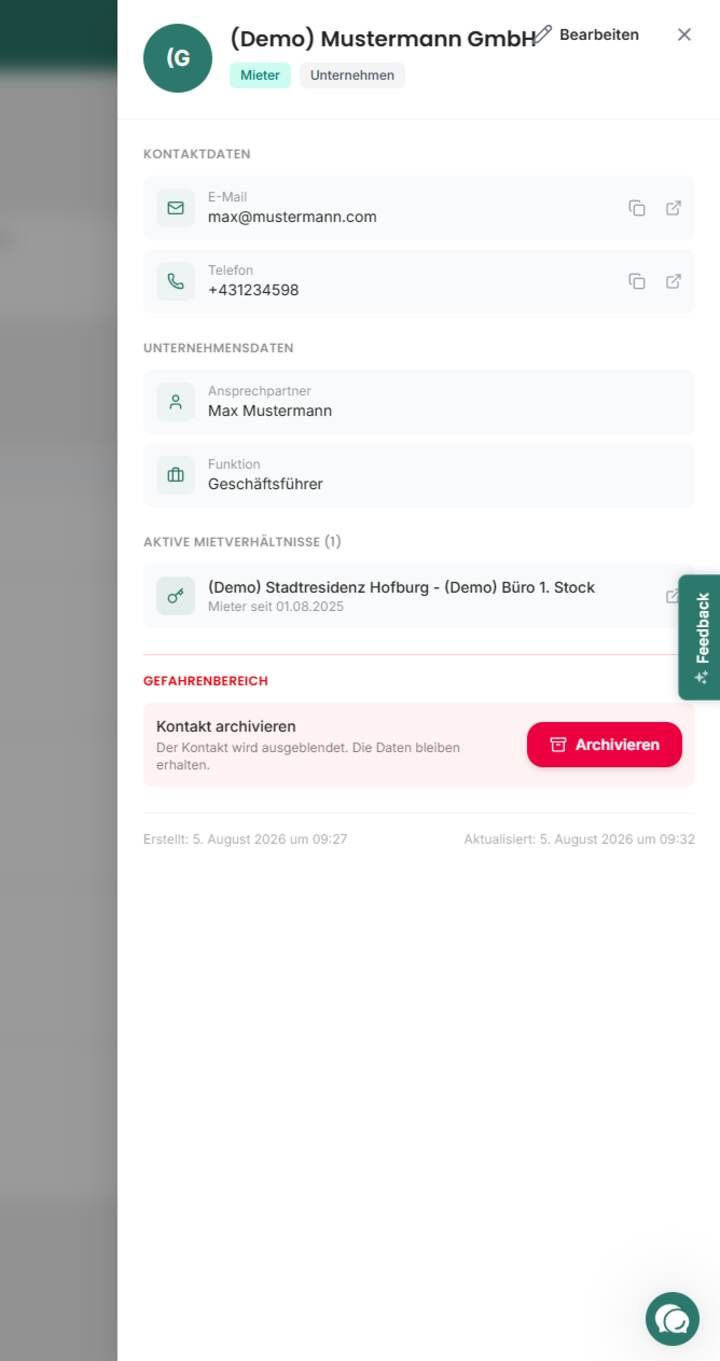
Über Bearbeiten kannst du die gespeicherten Kontaktinformationen und – sofern vorhanden – die Immobilienzuordnungen aktualisieren.
Einen Kontakt archivieren
Kontakte werden in heyFranz nicht endgültig gelöscht, sondern archiviert. Ein archivierter Kontakt wird in der aktiven Kontaktübersicht ausgeblendet, seine Daten bleiben jedoch erhalten.
Ein Kontakt, der einem laufenden Mietverhältnis zugeordnet ist, kann nicht archiviert werden. In diesem Fall zeigt heyFranz eine entsprechende Fehlermeldung an.
Falls ein Kontakt versehentlich archiviert wurde, wende dich bitte an den Support. Archivierte Kontakte können nicht selbstständig, aber durch den Support wiederhergestellt werden.
Häufige Fragen
Kann ein Kontakt mehrere Kontakttypen gleichzeitig haben?
Nein. Pro Kontakt kann genau einer der sieben Kontakttypen ausgewählt werden.
Warum wird ein Mieterkontakt nicht mehr als „Aktiver Mieter“ angezeigt?
Der Tag wird automatisch entfernt, sobald kein laufendes Mietverhältnis mehr besteht. Der Kontakt bleibt weiterhin als Mieter gespeichert.
Kann ich einen archivierten Kontakt selbst wiederherstellen?
Nein. Bitte kontaktiere dafür den Support.
War dies hilfreich?
Brauchen Sie noch Hilfe? Team fragen